terça-feira, 20 de setembro de 2016

Terminal do Ubuntu em Português BR

Veja o vídeo.


Se gostou e quer testar, basta seguir os passos a seguir. Ou se não conseguir fazer de jeito nenhum, peça nos comentários, e talvez, se tiver muito pedidos, eu faça um vídeo explicativo.

Taí o vídeo de instalação da bagaça.


1º Passo - Copie o código abaixo, cole no pluma ou gedit e salve em sua home como:
.bashrc

Inicio código.
Final código.

2º Passo - Copie o código abaixo, cole no pluma ou gedit e salve em sua home como:
.tutor
Inicio código.
Final código.

Obs:
No final, os arquivos devem ficar da forma como está no print abaixo que tirei da minha home.

a- local de salvar, home:


b - como devem ficar (lembre-se que para visualizar, pressione Ctrol+H) em sua home.


Atualizado em 01.10.16.


Por nodes2016.

Terminal - Criando comando alias


Para quem não sabe alias são atalhos de comandos realizados no terminal console Linux. Se você utiliza com frequência um mesmo comando, para aumento de produtividade é recomendado criar um alias para ele. O processo de customização é muito simples, e as dicas servem para configurar um alias em qualquer sistema Unix ou distro Linux:

Para criar um alias, primeiro com qualquer editor de texto simples abra em modo super-usuário o arquivo: 

.bashrc ou.bash_profile (Isso varia de acordo com o sistema operacional.)

Agora vá para última linha do arquivo e inclua:

alias [Nome do alias]="[Comando bash entre aspas.]"

Exemplo utilizando Ubuntu:

alias doc="cd /media/Documentos"
alias music="cd /media/Musica"

# - Alias do Nodes de Atualização - #
alias atualizar-se="sudo apt-get update"
alias atualizar-sistema="sudo apt-get upgrade"
alias atualizar-sistema-todo="sudo apt-get dist-upgrade"
alias corrigir-instalação="sudo apt-get install -f"
alias instalar="sudo apt-get install"

Reinicie o seu computador, abra o terminal e teste os comandos, apenas execute no terminal o comando doc ou music para verificar se deu certo.


fontes:
https://udgwebdev.com/dicas-de-terminal-criando-comando-alias

Permissões em uma pasta.


Para mudar o dono da pasta basta usar o comando abaixo. Eu uso para consertar a pasta do usuário quando reinstalo o sistema e ele vem bugado.

sudo chown usuario:usuario /home/usuario


Para mudar a permissão de usar a pasta e os arquivos que estão contidos nela.

Permissão completa para o dono e para seu grupo, e zero para os demais.

chmod -R 770 /home/usuario

Explicando os comando:
Da esquerda para a direita:

7 = ao dono, criar e excluir os arquivos.
7 = ao grupo do dono, pode criar e excluir os arquivos.
0 = a outros usuários, não podem fazer nada.

Quando utilizamos o número 0 significa que negamos determinada permissão. Quando utilizamos 1, significa que a aceitamos. 

Numeros:

0 = nenhuma permissão
1 = apenas execução
2 = apenas escrita
3 = escrita e execução
4 = apenas leitura
5 = leitura e execução
6 = leitura e escrita
7 = leitura, execução e escrita


sexta-feira, 9 de setembro de 2016

CONKY NOTEBOOK - NDS_Ultima Versão

Minha última versão do conky no meu notebook. Deixei aqui para mim mesmo, caso eu precise por novamente.


WALLPAPER DO CONKY:


LINHAS DE COMANDO:

################## INFORMAÇÕES DO CONKY ################
#......................................................#
#             OBRIGADO POR ESCOLHER ESTE CONKY         #
#             ELE É UMA MERA COLETÂNEA DE PEQUENAS     #
#             PARTES DE OUTROS CONKYS COMPILADOS       #
#             PELA NET POR NODES EM 2012 A 2013        #
#......................................................#
#######################################################

###### Possiblidades Cores #######################
default_color DCDCDC #Gainsboro
color0 FFFFF0 #Ivory
color1 FFA07A #LightSalmon
color2 FF8C00 #laranja escuro 
color3 7FFF00 #Chartreuse
color4 778899 #LightSlateGrey
color5 FFDEAD #NavajoWhite
color6 00BFFF #azul celeste
color7 48D1CC #MediumTurquoise
color8 FFFF00 #amarelo
color9 FF0000 #vermelho

default_shade_color black # cor da sombra mais clara
default_outline_color white # cor da sombra bem escura

background no
use_xft yes

# Fonte e tamanho da fonte dentro do conky
xftfont Sans:size=8
xftalpha 1

update_interval 1.0
total_run_times 0

####definição da janela##########
own_window yes
own_window_transparent yes # conky transparente ou nao
own_window_type normal # podem ser = normal ou override # 
own_window_hints undecorated,below,sticky,skip_taskbar,skip_pager
double_buffer yes

###tamanho janela do conky###
minimum_size 240 1280
maximum_width 240

###### bordas e sombras
draw_shades yes # sombra nas letras
draw_outline no ## sombra bem escura nas letras
draw_borders no # borda ao redor do conky
draw_graph_borders yes # bordas nos graficos internos

##alinhamento###
alignment top_right #alinhamento=alignment top_right,alignment top_left,alignment bottom_left,alignment bottom_right
gap_x 10 # horizontal
gap_y 5 # vertical - original 35

no_buffers yes
uppercase no
cpu_avg_samples 2

override_utf8_locale yes

TEXT

##################################
##             LOGOS            ##
##################################
${voffset -30}${color orange}${font OpenLogos:size=110}${color orange}v${font}
${voffset -80}${goto 188}${font UbuntuTitleBold:size=14}${color white}${pre_exec  cat /etc/*release | grep 'RELEASE' | awk -F'=' '{print $2}'}
${voffset -60}${goto 190}${font OpenLogos:size=28}${font UbuntuTitleBold:size=10}${color white}${font UbuntuTitleBold:size=12}${color white}${pre_exec lsb_release -c | cut -f2}${color}${font}
###################################
${voffset 30}${color red}${hr 1}${color}
##################################
##          relogio             ##
##################################
${voffset 4}${goto 190}${color #dddddd}${font DS\-Digital:Bold:pixelsize=20}${time %H:%M}${font}
##################################
##          calendario          ##
##################################
${voffset -40}${font DroidSansMono:size=10}${goto 387}${color red}${execpi 3 cal -h | sed -n '/Su/p'}${voffset 16}${goto 1}${color #dddddd}${execpi 3 V=`date +%-d`; cal -h | sed -e 's/\r//g' -e 's/^/ /g' -e '1,2d' -e 's/\<'"$V"'\>/${color orange}&${color}/'}
##################################
##    dia da semana             ##
##################################
${voffset -70}${font Ubuntu:pixelsize=12} ${goto 195}${time  %A}${font}${color #FCD97B}${voffset 15}${goto 195}${font Ubuntu:pixelsize=25}${time %d}${color #dddddd}${font Ubuntu:pixelsize=12}${voffset 18}${goto 184}${time %b %Y}${font}${voffset}


##################################
##       sistema                ##
##################################
${voffset -20}${color red}${hr 1}${color}
${color7}Kernel: $alignr${kernel} - ${machine}
${pre_exec cat /proc/cpuinfo | grep "model name" -m1 | cut -d":" -f2 | cut -d" " -f2- | sed 's#Processor ##'}
##Temperatura do Pc: $alignr${color9}${font MyriadPro:bold:size=9}${hwmon temp 1}°C${color}${font} ## desativado ##
Maquina: $alignr$nodename
Usuario: $alignr${exec whoami}
Tempo Ativo: $alignr$uptime_short${color}
#####################################
----------------------------------------------------------------------
#${color3}${font Poky:size=15}y${font} DISCOS ${hr 1}${color}
${color3}Root ${fs_type /}: ${fs_free_perc /}%  ${alignr 3}Home ${fs_type /home}:: ${fs_free_perc /home}%${color}
${fs_size /} / ${fs_used /}${alignr}${fs_size /home} / ${fs_used /home}
${fs_bar 10,115 /}${alignr 3}${color #9E8152}${fs_bar 10,115 /home}${color}
##### MEDIDOR GRAFICO DE USO DO DISCO ####
## desativado #${alignr 5}${color #5b6dad}${diskiograph sda 40,240 3dba19 aecf4c 0 -t -l}${color}
#### discos #########
NTFS : ${fs_type /media/Documentos03}: ${fs_free_perc /media/Documentos03}%${alignr 3}${fs_size /media/Documentos03} / ${fs_used /media/Documentos03}
${color4}${fs_bar 10 /media/Documentos03}$color
${color8}Cache : 0${execi 60 find /var/cache/apt/archives -type f | wc -l} $alignr Lixeira : 0${execi 60 find ~/.local/share/Trash/files -type f | wc -l}${color}
---------------------------------------------------------------------------------
#${color red}${font Poky:size=15}P${font} PROCESSADORES ${hr 1}${color}#################
CP1 : ${cpu cpu0}% / ${execi 2 cat /sys/bus/pci/drivers/k8temp/0000\:00\:18.3/temp2_input | cut -c1,2}° C ${alignr 3}CP2 : ${cpu cpu1}% / ${execi 2 cat /sys/bus/pci/drivers/k8temp/0000\:00\:18.3/temp1_input | cut -c1,2}° C
${color #5b6dad}${cpubar cpu0 10,115 000000 7f8ed3}${color #9E8152}${alignr 3}${cpubar cpu1 10,115 000000 7f8ed3}${color}
${color #5b6dad}${cpugraph cpu0 40,115 3dba19 aecf4c}${color #9E8152}${alignr 3}${cpugraph cpu1 40,115 3dba19 aecf4}${color}
###################################
#### abaixo medidor do i5 #########
###################################
CP3 : ${cpu cpu2}% / ${execi 2 cat /sys/bus/pci/drivers/k8temp/0000\:00\:18.3/temp3_input | cut -c1,2}° C ${alignr 3}CP4 : ${cpu cpu3}% / ${execi 2 cat /sys/bus/pci/drivers/k8temp/0000\:00\:18.3/temp4_input | cut -c1,2}° C
${color #5b6dad}${cpubar cpu2 10,115 000000 7f8ed3}${color #9E8152}${alignr 3}${cpubar cpu3 10,115 000000 7f8ed3}${color}
${color #5b6dad}${cpugraph cpu2 40,115 3dba19 aecf4c}${color #9E8152}${alignr 3}${cpugraph cpu3 40,115 3dba19 aecf4}${color}
## memorias ##########################
#${color3}${font Poky:size=15}M${font} MEMORIAS ${hr 1}${color}
${color3}Ram: $memmax / $mem / $memperc% ${alignr}Swap: $swapperc%${color}
${color #5b6dad}${membar 40,240} ${alignr}
####### internet # wlan0 ################################################
${color3}${font Poky:size=15}Y${font} REDE LOCAL e INTERNET ${hr 1}${color}${if_up wlan0}

${color}Rede Local :${alignr}${color9}${addr wlan0}${color}
Rede Wifi: ${alignr}${wireless_essid wlan0}
Sinal:  ${alignc}${wireless_link_qual wlan0}% ${alignr}${color7}${wireless_link_bar 7,130 wlan0}${color}
Veloc.Up: ${upspeed wlan0}${font}${goto 130}Down: ${alignc}${downspeed wlan0}${font}
Total Up: ${totalup wlan0}${goto 130}Down: ${totaldown wlan0}
${upspeedgraph wlan0 20,115 F57900 FCAF3E}${alignr}${downspeedgraph wlan0 20,115 F57900 FCAF3E}${color}
${hr 1}
DesktopAtual: $alignr 0${desktop}
Nodix - 14.04 $alignr V.${conky_version}
############# ETH0  ################################################################################

${else}${if_up eth0}
${color}Rede Local :${goto 130}${color9}${addr eth0}${color}
Veloc.Up: ${upspeed eth0}${font}${goto 130}Down: ${alignc}${downspeed eth0}${font}
Total Up: ${totalup eth0}${goto 130}Down: ${totaldown eth0}
${upspeedgraph eth0 20,115 F57900 FCAF3E}${alignr}${downspeedgraph eth0 20,115 F57900 FCAF3E}
${hr 1}
DesktopAtual: $alignr 0${desktop}
Ubuntu - 14.04 LTS $alignr V.${conky_version}

####### internet # wlan1 ################################################
${endif}${else}${if_up wlan1}
${color}Rede Local :${alignr}${color9}${addr wlan1}${color}
Rede Wifi: ${alignr}${wireless_essid wlan1}
Sinal:  ${alignc}${wireless_link_qual wlan1}% ${alignr}${color7}${wireless_link_bar 7,130 wlan1}${color}
Veloc.Up: ${upspeed wlan1}${font}${goto 130}Down: ${alignc}${downspeed wlan1}${font}
Total Up: ${totalup wlan1}${goto 130}Down: ${totaldown wlan1}
${upspeedgraph wlan1 20,115 F57900 FCAF3E}${alignr}${downspeedgraph wlan1 20,115 F57900 FCAF3E}${color}
${hr 1}
DesktopAtual: $alignr 0${desktop}
Nodix - 14.04 $alignr V.${conky_version}
############# ETH0  ################################################################################
#
#
############## desatativados ##################################################
################DICAS DO NODES #########################
#                                                      #
#. use os dois abaixo pra alinhar aonde kizer .........#
#......................................................#
#.${offset -3} .. Vertical no texto .pode ser negativo.#
#.${voffset 10}.. horizontal ..........................#
#......................................................#
#.${goto 90}..horizontal no texto......................#
#.${alignr 110}. alinhar a direita=sem ele, a esquerda.#
#.${alignc} .. alinhar no centro ......................#
#
########################################################
#
#Vc tem ${color #F95757}${alignr}0${execi 3600 aptitude search "~U" | wc -l}${color}  Updates para hoje
#${color lightgrey}${scroll 35 Systen: $nodename $sysname | Kernel: $kernel | Architeture: $machine | }
#${color lightgrey}${scroll 35 Ubuntun 12.04.2 - pqplinuxnodes.blogspot.com.br - Fone 0(91)81656916}
#######|--PPP0 ###- era a ultima linha da internet - #####
#${endif}${else}${if_up ppp0}
#${color}Rede Local :{goto 130}${color9}${addr ppp0}${color}
#Speed Up: ${upspeed ppp0}${font}${goto 130}Down: ${alignc}${downspeed ppp0}${font}
#Total Up: ${totalup ppp0}${goto 130}Down: ${totaldown ppp0}
#${upspeedgraph ppp0 15,95 F57900 FCAF3E}${alignr}${downspeedgraph ppp0 15,95 F57900 FCAF3E}
#${endif}${else}${font PizzaDude Bullets:size=12}${font}Sem Rede${endif}${endif}


NODES.09.09.2016

quarta-feira, 7 de setembro de 2016

Flash para Ubuntu – veja como instalar

Conheça melhor o Adobe Flash

Para saber mais sobre esse programa, clique nesse link.
Como instalar o Flash para Linux no Ubuntu e seus derivados

Para instalar o Flash para Linux no Ubuntu e ainda poder receber automaticamente as futuras atualizações dele, você deve fazer o seguinte:

Passo 1. Abra um terminal (no Unity use as teclas CTRL + ALT + T);

Passo 2. Confira se o seu sistema é de 32 bits ou 64 bits, para isso, use o seguinte comando no terminal;

uname -m

Passo 3. Se ainda não tiver, instale o Adobe Flash seguindo as instruções desse tutorial;

Passo 4. Se seu sistema é de 32 bits, use o comando abaixo para baixar o programa. Se o link estiver desatualizado, acesse essa página, baixe a última versão e salve-o;

wget https://fpdownload.macromedia.com/pub/labs/flashruntimes/flashplayer/linux32/libflashplayer.so

Passo 5. Se seu sistema é de 64 bits, use o comando abaixo para baixar o programa. Se o link estiver desatualizado, acesse essa página, baixe a última versão e salve-o;

wget https://fpdownload.macromedia.com/pub/labs/flashruntimes/flashplayer/linux64/libflashplayer.so

Passo 6. Mova o arquivo baixado para a pasta /usr/lib/adobe-flashplugin/, executando o seguinte comando;

sudo mkdir /usr/lib/adobe-flashplugin/
sudo mv libflashplayer.so /usr/lib/adobe-flashplugin/

Passo 7. Agora, use o comando abaixo para mudar a propriedade do arquivo;

sudo chown root:root /usr/lib/adobe-flashplugin/libflashplayer.so

Passo 8. Abra o Firefox, digite no campo de endereço about:plugins e tecle enter, para conferir se o plugin está instalado;


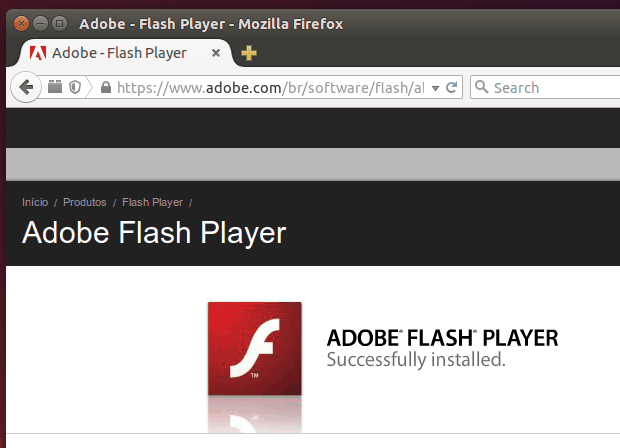
Passo 9. Para testar, acesse esse link.

segunda-feira, 29 de agosto de 2016

Conky para Ubuntu Mate 16.04 - Por nodes.

Abaixo deixo o conky que estou usando no ubuntu mate. Para usar basta copiar e colar num arquivo de texto, salvando como .conkyrc na sua home.


Linhas do conky:
Copie todo abaixo:


#########################################
###Modificado:  NoobsLab.com e nodes  ###
#########################################
background yes

# CORES DO CONKY
default_color white
default_outline_color white
default_shade_color white
color0 FFFFF0 #Ivory
color1 FFA07A #LightSalmon
color2 FF8C00 #laranja escuro
color3 7FFF00 #Chartreuse
color4 778899 #LightSlateGrey
color5 FFDEAD #NavajoWhite
color6 00BFFF #azul celeste
color7 48D1CC #MediumTurquoise
color8 FFFF00 #amarelo
color9 FF0000 #vermelho

use_xft yes
xftfont Clean :pixelsize=11
xftalpha 1

update_interval 1.0
total_run_times 0

#own_window_class conky
own_window yes
own_window_type normal
own_window_transparent yes
own_window_hints undecorated,below,sticky,skip_taskbar,skip_pager

double_buffer yes
no_buffers yes

draw_shades yes
draw_outline no
draw_borders no
draw_graph_borders no

stippled_borders 0
border_margin 4
border_width 0

short_units yes

default_color grey
default_shade_color black
default_outline_color black

alignment top_right

gap_x 12
gap_y 32

cpu_avg_samples 2
#net_avg_samples 2

override_utf8_locale yes
use_spacer yes

minimum_size 340 1280
maximum_width 340


TEXT
#${alignc}=====

##${alignr}${font} ${color2}--== ${pre_exec cat /etc/issue.net}-$machine ==--${color} | 
${alignr}${font} ${color2}--== Ubuntu Mate 16.04.X-$machine ==--${color} | 
${alignr}$font < $sysname-$kernel > Kernel --'           |     
${alignr}$font |     
${alignr}$font ${color5}<< CONFIGURACAO >>${color} ==-- |     
${alignr}$font< ${nodename} > Maquina --|    |     
${alignr}$font < ${exec whoami} > Usuario --|    |     
${alignr}$font<${execi 60 find /var/cache/apt/archives -type f | wc -l} > Cache --|    |     
${alignr}$font<${execi 60 find ~/.local/share/Trash/files -type f | wc -l}> Lixeira --|    |     
${alignr}$font ${color5}<< RELOGIO >>${color} ==-- |     
${alignr}$font < DATA: ${time %a %d. %b} -- HORA: ${time %k:%M} > --'    |     
${alignr}$font < $uptime > Tempo Ativo --'    |     
${alignr}$font |     
#########################
${alignr}$font ${color5}<< SISTEMA >>${color} ==-- |     
${alignr}$font ${color2}<< PROCESSADORES >>${color} ==-- |    |     
${alignr}$font< ${cpubar cpu0 5,168} > $font Cpu1 -- |    |     
${alignr}$font< ${cpugraph cpu0 15,168 3dba19 aecf4c} -- |    |     
#
${alignr}$font <  °C${execi 2 cat /sys/bus/pci/drivers/k8temp/0000\:00\:18.3/temp2_input | cut -c1,2}°C  >--Temperatura01<---'         |    |     
${alignr}< ${cpubar cpu1 5,168} > $font Cpu2 -- |    |     
${alignr}$font< ${cpugraph cpu1 15,168 3dba19 aecf4c} -- |    |     
${alignr}$font <  °C${execi 2 cat /sys/bus/pci/drivers/k8temp/0000\:00\:18.3/temp1_input | cut -c1,2}°C  >--Temperatura01<---'         |    |     
${alignr}$font < $cpu % > Usado -- |    |     
${alignr}$font < $loadavg > Carregado --|    |    |     
${alignr}$font < ${top name 1}  ${top cpu 1} > --|    |    |     
${alignr}$font < ${top name 2}  ${top cpu 2} > --|    |    |     
#${alignr}$font < ${top name 3}  ${top cpu 3} > --|    |    |     
#${alignr}$font < ${top name 4}  ${top cpu 4} > --'    |    |     
#########
${alignr}$font |    |     
${alignr}$font ${color5}<< PROCESSOS >>${color} ==-- |     
${alignr}$font < $processes >  Total --'    |    |     
${alignr}$font < $running_processes > Correndo --'    |    |     
#########
${alignr}$font |    |     
${alignr}$font ${color5}<< MEMORIA RAM >>${color} ==-- |     
${alignr}$font < ${membar 15,168} > --'    |    |     
${alignr}$font < $mem/$memmax > < $memperc% > Usados --'    |    |     
${alignr}$font      |    |    |     
${alignr}$font < ${top_mem name 1}  ${top mem 1} > --|    |    |     
${alignr}$font < ${top_mem name 2}  ${top mem 2} > --|    |    |     
#${alignr}$font < ${top_mem name 3}  ${top mem 3} > --|    |    |     
#${alignr}$font < ${top_mem name 4}  ${top mem 4} > --'    |    |     
#####
${alignr}$font |    |     
${alignr}$font ${color5}<< HDD's >>${color} ==-- |     
${alignr}$font < ${fs_used /}/${fs_size /} > Root -- |    |     
${alignr}$font < ${fs_bar 5,168 /} > --'    |    |     
${alignr}$font < ${fs_used /home}/${fs_size /home} > Home -- |    |     
${alignr}$font < ${fs_bar 5,168 /home} > --'    |    |     
${alignr}$font < ${fs_used /media/ndados}/${fs_size /media/ndados} > NTFS -- |    |     
${alignr}$font < ${fs_bar 5,168 /media/Documentos03} > --'    |    |     
####
${alignr}$font |    |     
${alignr}$font ${color5}<< INTERNET e REDE LOCAL >>${color} ==-- |     
${alignr}$font  < IP: ${addr enp0s7} -- Gat: ${gw_ip} > --'      |    |     
${alignr}< TCP: ${tcp_portmon 1 65535 count} -- DNS: ${nameserver} > --'                      |    |     
${alignr}$font < ${upspeed enp0s7} k/s Vel -- TotalUp:  ${totalup enp0s7} > UP -- |    |     
${alignr}$font < ${upspeedgraph enp0s7 8,168 8b2132 fe8608} > --'    |    |     
${alignr}$font < ${downspeed enp0s7} k/s Vel -- TotalDown: ${totaldown enp0s7} > Down -- |    |     
${alignr}$font < ${downspeedgraph enp0s7 8,168 F57900 FCAF3E} > --'         |     


nodes2016

Ativar tecla Numlock na tela de Login - Ubuntu Mate 16.04

A dica abaixo é somente para o sistema Ubuntu-Mate 16.04, porém pode funcionar para as demais versões, mas tenha muito cuidado, e, se não souber fazer, putz!!!, não faça, cara.


Abra o terminal e digite o comando abaixo:

1 - Instalação:
sudo apt-get install numlockx


2 - Configuração:
sudo pluma /usr/share/lightdm/lightdm.conf.d/60-lightdm-gtk-greeter.conf


Adicione a seguinte linha no final do arquivo:
greeter-setup-script=/usr/bin/numlockx on


Agora basta sair do sistema e entrar novamente.
Pronto seu Nunlock estará ativa ao iniciar seu ubuntu.


Valeu,
E até a próxima.


Pós Instalação do Ubuntu-Mate 16.04

As dicas abaixo são somente para o sistema Ubuntu-Mate 16.04, porém podem funcionar para as demais versões, mas tenha muito cuidado, e, se não souber fazer, putz!!!, não faça, cara.


001
PRIMEIRA COISA A SE FAZER:
sudo apt-get update && sudo apt-get upgrade -y

002
JAVA ORACLE UBUNTU 16.04
sudo add-apt-repository ppa:webupd8team/java
sudo apt update
sudo apt install oracle-java8-installer


003
CORREÇÃO DE BUGS INICIAIS:
sudo apt-get install -f

004
CODECS BASE PARA MIDIA.
sudo apt install ubuntu-restricted-extras


005
LIMPEZA PADRÃO DO SISTEMA.
sudo apt install bleachbit

UBUNTU TWEAK:::
   Download:
http://mirror.lagoon.nc/pub/getdeb/ubuntu/pool/apps/u/ubuntu-tweak/ubuntu-tweak_0.8.7-1~getdeb2~xenial_all.deb

PPA do Ubuntu Tweak:
sudo add-apt-repository ppa:tualatrix/ppa
sudo apt-get update
sudo apt-get install ubuntu-tweak

006
NVIDIA - para 16.04
sudo apt-add-repository ppa:graphics-drivers/ppa
sudo apt-get update

-->> Para os 14.04 use a ppa a seguir.
a) DRIVERS AMD:
sudo add-apt-repository ppa:ubuntu-x-swat/x-updates
sudo apt-get update
sudo apt-get install fglrx

b) DRIVERS NVIDIA:
sudo apt-add-repository ppa:ubuntu-x-swat/x-updates
sudo apt-get update && sudo apt-get upgrade
sudo apt-get install nvidia-current
XX-xxxxxxxxxxxxxxxxxxxxxxxxxxxxxxxxxxxxxx-XX

008
ATIVAR NUMLOCK:
sudo apt-get install numlockx
a) sudo pluma /usr/share/lightdm/lightdm.conf.d/60-lightdm-gtk-greeter.conf

b) Adicione a seguinte linha no final do arquivo:
greeter-setup-script=/usr/bin/numlockx on

   OBS: no mdm atual nao precisa usar a dica "a" e "b".

009 
Temas e ícones do site NOOBSLAB...
Instalar temas:
sudo add-apt-repository ppa:noobslab/themes
sudo add-apt-repository ppa:noobslab/icons
sudo add-apt-repository ppa:noobslab/icons2
sudo add-apt-repository ppa:noobslab/apps
sudo apt-get update

TEMA 8.04 E ICONES = TEMA HUMANITARY
sudo apt-get install humanitary-gtk-theme
sudo apt-get install humanitary-icon-theme

010 ADOBE FLASH PLAYER NO UBUNTU = DE NOVO.
wget https://fpdownload.macromedia.com/pub/labs/flashruntimes/flashplayer/linux32/libflashplayer.so
sudo mkdir /usr/lib/adobe-flashplugin/
sudo mv libflashplayer.so /usr/lib/adobe-flashplugin/
sudo chown root:root /usr/lib/adobe-flashplugin/libflashplayer.so

Chromium em ptbr.
sudo apt-get install chromium-browser chromium-browser-l10n

Instale codecs, reprodução de DVD criptografado 
sudo apt-get install ubuntu-restricted-extras
sudo apt-get install libavcodec-extra


== INSTALE TB. ==
CONKY
LM-SENSORS
UBUNTU-RESTRICTED-EXTRAS
AUDACIOUS
AUDACITY
QBITTORRENT
GIMP
AVCONVERTER
MENCODER
CHOMIUM-BROWSER
KDENLIVE
GPARTED

KDENLIVE com todos os plugins
sudo add-apt-repository ppa:sunab/kdenlive-release
sudo apt-get update 
sudo apt-get install kdenlive

traduzir
   language-pack-kde-pt
ou, se nao der certo, esse abaixo
   kde-l10n-ptbr

INSTALAR SMPLAYER
sudo add-apt-repository ppa:rvm/smplayer 
sudo apt-get install smplayer smplayer-themes smplayer-skins

CONKY MANAGER
sudo apt-add-repository -y ppa:teejee2008/ppa
sudo apt-get update
sudo apt-get install conky-manager


=========================================================
=========================================================
ERROS MAIS COMUNS E SOLUÇÕES
=========================================================
=========================================================

PACOTE DE IDIOMAS
sudo apt-get install language-pack-gnome-pt language-pack-pt-base

(Atualizar fontes no sistema)
sudo fc-cache -f -v


007
Swap: funciona de boa
sudo cat /proc/sys/vm/swappiness
resultado:
60
..
Tem que ficar igual a 10.
Execute o comando root:
sudo bash -c "echo 'vm.swappiness = 10' >> /etc/sysctl.conf"
reboot
..
Execute o comando sem root, só abra o terminal:
cat /proc/sys/vm/swappiness
O resultado tem que ser:
10


009
Remover kernel antigo:
dpkg --list | grep linux-image
dpkg -l 'linux-im*'
dpkg -l 'linux-*' | sed '/^ii/!d;/'"$(uname -r | sed "s/\(.*\)-\([^0-9]\+\)/\1/")"'/d;s/^[^ ]* [^ ]* \([^ ]*\).*/\1/;/[0-9]/!d' | xargs sudo apt-get -y purge


010
CORRIGIR ERRO NA LIST, CASO PRECISE:
sudo rm /var/lib/apt/lists/*
sudo rm /var/lib/apt/lists/partial/*
sudo apt-get clean
sudo apt-get -f install
sudo apt-get update

011
Desativar relatórios de falhas do sistema:
sudo gedit /etc/default/apport

Agora arquivo de texto será aberta, na última linha você vai ver 
"enabled = 1" 
mude para 
"enabled = 0". 

Salvar e fechar o arquivo.
Agora digite o seguinte comando no terminal para parar o serviço apport:
sudo service apport stop


012
PROBLEMA NO AUTOCOMPLETAR DO TERMINAL:

TIVE ESSE PROBLEMINHA E RESOLVI DESSA FORMA. ABRA ESTE ARQUIVO
gksu gedit /etc/bash.bashrc
   VÁ ATÉ AS LINHAS 32, 33 E 34.

   VAI ESTAR ASSIM:
# enable bash completion in interactive shells
#if [ -f /etc/bash_completion ] && ! shopt -oq posix; then
#    . /etc/bash_completion
#fi

    DEIXE ASSIM:
 # enable bash completion in interactive shells
if [ -f /etc/bash_completion ] && ! shopt -oq posix; then
    . /etc/bash_completion
fi


013==
MUDAR DONO DE PASTA, depois de formatar:
sudo chown -R nicole:nicole /home/nicole


014==
CHAVE GPG
Para corrigir use o comando abaixo:
                                                            ((coloque aki chave))   
gpg --keyserver keyserver.ubuntu.com --recv-keys --fingerprint 1DB8ADC1CFCA9579 | gpg --export | sudo apt-key add -


015==
Editar o fstab:
sudo gedit /etc/fstab

   Linha para ser acrescentada.
# /media/backnilson esta ligado em /dev/sda3 during installation
/dev/sda3    /media/backnilson   ntfs-3g    defaults,nls=utf8,uid=1000,gid=1000,umask=0002    0   0

   Saber sua umask:
umask
0002

Para achar o UUId:
Basta ir no GParted e ir nas informações do HD.
Estando lá procure por ele.

016============================
CORRIGINDO O GRUB...
Editar o grub:
sudo gedit /boot/grub/grub.cfg
     ou em 
/etc/default/grub

b) para editar o tempo de boot
set timeout=10
.
a) editar linha dos O.S's
menuentry 'Ubuntu11.10 com Linux 3.0.0-14' --class ubuntu --class gnu-linux --class gnu --class os {


016
================================================================
Abra seu nautilus, monte a partição contendo seu ubuntu
Abra o Monitor do sistema, vá em sistema de arquivos
Anote em que unidade está montado seu sistema.

sudo mount -t ext4 /dev/sda2 /mnt
sudo grub-install --root-directory=/mnt /dev/sda


QUANDO INSTALA OUTRA DISTRO E TAL
------------------------------------
Como instalar no sistema atual -- sem o live cd, use o comando abaixo.
sudo grub-install /dev/sda
sudo update-grub
sudo update-initramfs -u

Installing for i386-pc platform.
Instalação finalizada. Nenhum erro foi relatado.

Agora reinicie o seu sistema.


Nodes2016.08


......