sexta-feira, 8 de julho de 2016

[AJUDA] Recuperar senha de Usuário.

Dica do antigo Orkut que achei, Vou deixar aqui para futura referencia ou estudo.


Vou te passar um modo bem noob.

1º Insira um live CD/DVD/Pendrive/qualquertrecolive.

2º Navegue até a pasta home do HD e veja o nome de usuário que você colocou pro teu cliente, caso não se lembre. 

3º Vá para /media/mint/ clique no com o botão direito do mouse sobre o device sda correspondente a partição do sistema do HD que foi montada e aperte a opção "abrir num terminal"


4ºdigite sudo chroot /media/mint/sda (sda correspondente a partição, ou em vez do sda digite o label que por acaso você tiver colocado, meu caso foi Maya).

Ex:
sudo chroot /media/mint/Maya


5º digite: passwd nomedousuario

6º digita a senha e reinicie.

segunda-feira, 4 de julho de 2016

PinguyBuilder, crie uma ISO personalizada do Ubuntu


Para instalar o PinguyBuilder no Ubuntu e criar uma ISO personalizada do Ubuntu ou Linux Mint, faça o seguinte:

Passo 1. Abra um terminal;

Passo 2. Confira qual a versão do Ubuntu que você está usando, para isso, abras as “Configurações do Sistema” e clique em “Detalhes”. Ou se preferir, use o seguinte comando no terminal:

lsb_release -rs

Passo 4. Se seu sistema for um Ubuntu 14.04 ou 14.10, use o comando abaixo para baixar o programa. Se o link estiver desatualizado, acesse essa página, baixe a última versão e salve-o com o nome pinguybuilder.deb:

wget http://liquidtelecom.dl.sourceforge.net/project/pinguy-os/ISO_Builder/pinguybuilder_3.3-7_all.deb -O pinguybuilder.deb

Passo 4. Se seu sistema for um Ubuntu 15.04 ou 15.10, use o comando abaixo para baixar o programa. Se o link estiver desatualizado, acesse essa página, baixe a última versão e salve-o com o nome pinguybuilder.deb:

wget http://heanet.dl.sourceforge.net/project/pinguy-os/ISO_Builder/pinguybuilder_15.10.deb -O pinguybuilder.deb


Passo 5. Se seu sistema for um Ubuntu um 16.04, use o comando abaixo para baixar o programa. Se o link estiver desatualizado, acesse essa página, baixe a última versão e salve-o com o nome pinguybuilder.deb:

wget https://sourceforge.net/projects/pinguy-os/files/ISO_Builder/pinguybuilder_4.3-8_all-beta.deb/download -O pinguybuilder.deb


Passo 6. Agora instale o programa com o comando:

sudo dpkg -i pinguybuilder.deb


Passo 7. Caso seja necessário, instale as dependências do programa com o comando:

sudo apt-get install -f


Pronto! Agora, quando quiser iniciar o programa, digite pinguy no Dash (ou em um terminal, seguido da tecla TAB). Depois, é só usar o programa para criar a sua ISO personalizada do sistema.


Desinstalando o PinguyBuilder no Ubuntu e derivados


Para desinstalar o PinguyBuilder no Ubuntu e derivados, faça o seguinte:

Passo 1. Abra um terminal;
Passo 2. Desinstale o programa, usando os comandos abaixo;

sudo apt-get remove pinguybuilder*
sudo apt-get autoremove

domingo, 12 de junho de 2016

Comandos de Emergência para o Nodes.


001 = MONTANDO UMA PARTIÇÃO NTFS NO UBUNTU:

Comando para achar mount fstab
gksu gedit /etc/fstab
ou 
sudo gedit /etc/fstab

Veja seu umask para acrescentar:

umask
0022 (ou algo assim)

Linhas acrescentadas:
# minha montagem ntfs
/dev/sda6       /media/windows     ntfs-3g    defaults,nls=utf8,uid=1000,gid=1000,umask=023    0  0


002 =  MUDAR DONO DE PASTA = salva pasta = de usuario depois de instalar outra distro e o usuário ficar bugado.

Depois de muito bater cabeça e não encontrar em lugar nenhum, a solução~ao do problema é esse aki:

      sudo chown -R nicole:nicole /home/nicole

==============================================
        outros
==============================================
permissoes CHMOD 777  = DANDO PERMISSAO A VARIOS USUARIOS EM UMA PASTA:

Abra o terminal, e digite: "sudo su", depois entre com sua senha de root. Depois digite o comando

        chmod -R 777 "/caminho/da/sua/pasta"


Para corrigir a pasta etc/skel eu usei este comando aki, e está correto.

         sudo chmod -R 755 /etc/skel

Quando utilizamos o número 0 significa que negamos determinada permissão. Quando utilizamos 1, significa que a aceitamos.

Letras:

r -> read

w -> write

x - > execute

r w x

Numeros:

0 = nenhuma permissão

1 = apenas execução

2 = apenas escrita

3 = escrita e execução

4 = apenas leitura

5 = leitura e execução

6 = leitura e escrita

7 = leitura, execução e escrita

======================================================
        copiar
======================================================

Uma maneira fácil de fazer a cópia diretórios

O comando cp possui dezenas de opções que, misturadas com as opções de outros comandos acaba nos deixando meio confusos. Para fazer a cópia recursiva de diretórios mantendo os atributos dos arquivos, utilizo uma opção musical, fácil de decorar.

Por exemplo, para fazer uma cópia fiel do diretório /home/fabio/clientes, utilizo o seguinte comando:

cp -Rap /home/fabio/clientes /home/fabio/backup/clientes 

O segredo está no -Rap, como adoro esse estilo musical, fica fácil de lembrar do comando, sem precisar voltar às páginas de manual do cp para lembrar das opções. Tais opções servem para:

R: copia recursivamente
a: o mesmo que dpR, "d" não segue links simbólicos e pR são as opções explicadas nos outros ítens.
p: preserva os atributos do arquivo, como o mesmo dono, mesma máscara, data de modificação, etc.
A letra "a" já equivale ao "R" e ao "p", mas fiz a montagem "Rap" para deixar as coisas mais fáceis, não faz diferença alguma.


003 = ERRO NA CHAVE GPG, CORREÇÃO.

Gera esse erro ao atualizar:

Ex:
W: Erro GPG: http://packages.mate-desktop.org precise Release:
As assinaturas a seguir não puderam ser verificadas devido à chave
 pública não estar disponível: NO_PUBKEY 68980A0EA10B4DE8

Para corrigir use o comando abaixo:
                                                           
gpg --keyserver keyserver.ubuntu.com --recv-keys --fingerprint 1DB8ADC1CFCA9579 | gpg --export | sudo apt-key add -

========================================================

Correção para erro GPG / assinaturas inválidas / BADSIG

sudo apt-key adv --keyserver keyserver.ubuntu.com --recv-keys 1DB8ADC1CFCA9579

sudo rm -r /var/lib/apt/lists

sudo mkdir -p /var/lib/apt/lists/partial

sudo apt-get update


004 = A MELHOR DICA PARA RECUPERAR O GRUB QUE JÁ USEI.

Abra seu nautilus, monte a partição contendo seu ubuntu
Abra o Monitor do sistema, vá em sistema de arquivos
Anote em que unidade está montado seu sistema.

sudo mount -t ext4 /dev/sda2 /mnt
sudo grub-install --root-directory=/mnt /dev/sda


-----------------------------------
---------- DICA DO NODES EM 2015, QUANDO INSTALA OUTRA DISTRO E TAL
------------------------------------
Como instalar no sistema atual -- sem o live cd, use o comando abaixo.

       sudo grub-install /dev/sda
       sudo update-grub
       sudo update-initramfs -u

Installing for i386-pc platform.
Instalação finalizada. Nenhum erro foi relatado.

└──> $ Agora reinicie o seu sistema.

sábado, 30 de abril de 2016

Instalar SystemBack no Ubuntu 16.04

Um programa muito bom para fazer Backup e muito mais.


SystemBack é uma aplicação de Backup semelhante ao Deja-up que é padrão do Ubuntu, mas quando digo semelhança é referente a funcionalidade, que é fazer Backups, mas o Systemback tem muito mais recursos que a ferramenta default do Ubuntu.


O Systemback se mostra uma das melhores ferramentas para este nicho de backups, por ser fácil de usar e cheio de recursos.

Com ele você pode copiar o seu sistema completamente, incluindo os seus arquivos de usuário ( ou não ) e depois restaurar, criar pontos de restauração para voltar o sistema a um data anterior semelhante ao que acontece com a restauração do sistema do Windows.

Pode até criar uma ISO inicializável, muito útil com o projeto do Remastersys estacionado para criar a sua própria distro Linux.


O PPA abaixo serve para instalar o Systemback em qualquer versão do Ubuntu.

Abra o seu terminal e cole os seguintes comandos abaixo:

sudo apt-add-repository ppa:nemh/systemback
sudo apt-get update
sudo apt-get install systemback


Fonte diolinux.com.br, https://launchpad.net/systemback

quinta-feira, 21 de abril de 2016

Download do Ubuntu 16.04 LTS


O Ubuntu 16.04 LTS está disponível para computadores de 32 e 64 bits, podendo ser baixado por torrent ou em links diretos. O anúncio no site ainda não foi feito mas as imagem já estão no servidor da Canonical, aproveite!


terça-feira, 3 de novembro de 2015

USANDO O VIM - TUTO SIMPLES

#Editar : entre no arquivo e aperte a letra "i" , e vai entrar em mode de inserção.


#Salvar: Após as alterações, aperte ESC e depois
:w!
(para salvar)


#Sair: : pressione q! (para sair sem salvar)


#Sair e Salvar:
:wq!

Para seu VIM ficar colorido e bonito encontre o arquivo "vimrc" e adicione a seguinte linha no final no arquivo:
syn on

Para procurar digite
#find / -name "vimrc" -print


MAIS UM POUCO POR NODES

---=== UM POUCO DO VIM ===---
1: Para chamar o vim pelo terminal digite: vim
ou se tiver um texto que queira utilizar como
modelo para sua edição, vim text.txt
2: para salvar digite: w:
3: para fechar sem ter inserido nada: :q
4: para fecha sem salvar e na marra: :q!
5: para fechar salvando: :wq
ou :x
6: caso queira criar um arquivo de texto via vim: :w novotexto.txt
7: a tecla ESC funciona como uma tecla de inserção de novo comando e precede todos os comandos acima.
8: para uma boa iniciativa, aconselho usar o programa CAT para ler e ou editar o seu arquivo feito no vim.


---=== O COMANDO CAT ===---
1: criar um arquivo ainda nao salvo, e se ja existir ele o apagará e ficará em seu lugar:
cat > text.txt;
agora escreva o que quiser;
depois use as telcas Ctrl+D para salvar e sair.
2: cat text.txt para ver o texto criado ou substituido.
3: para criar um novo texto sem deletar o antigo e na ultima linha de seu texto
cat >> text.txt
agora escreva o que quiser;
depois use as telcas Ctrl+D para salvar e sair.
4: para unir dois arquivos em um so faça assim:
cat text.txt text2.txt > texto3.txt
ele será juntado e criado no novo arquivo texto3.txt


---=== O COMANDO CP ===---1: copia um arquivo de um lugar para o outro ou pra o mesmo lugar mas com nome diferente.
cp texto1.txt texto2.txt
2: para um lugar diferente faça assim:
a) se estiver na pasta de origem do texto:
cp texto1.txt /home/user2/texto2.txt
b) se nao estiver na pasta, mas sabe onde está o mesmo, fazendo uma copia na pasta onde vc esta:
cp /home/user2/texto2.txt textonovo.txt
c) ser quiser fazer copia de uma pasta para outra sem estar em nenhum das duas pastas:
cp /home/user1/bunda.txt /home/user2/bunda.txt


nodes

quarta-feira, 28 de outubro de 2015

sábado, 12 de setembro de 2015

Manjaro Linux, comandos básicos no pacman

Tendo como base o Arch Linux, o Manjaro usa o pacman, que é um gestor de pacotes, possibilitando gerenciar o funcionamento da nossa distro. diante disto, quais são os principais comandos do pacman?

Primeiro entre como root com sudo su, ou acrescente o sudo antes dos comandos abaixo.

Vejamos os mais usados:

pacman -Sy = sincroniza os repositórios.
pacman -Su = procura por atualização.
pacman -Syu = sincroniza os repositórios/procura por atualização.
pacman -Syy = sincroniza os repositórios do Manjaro Linux.
pacman -Syyu = sincronização total/procura por atualização.
pacman -S pacote = instala um pacote.
pacman -R pacote = remove um pacote.
pacman -Rs pacote = remove o pacote junto com as dependências não usadas por outros pacotes.
pacman -Rsn pacote = remove o pacote junto com as dependências não usadas por outros pacotes e junto com os arquivos de configuração.
pacman -Ss pacote = procura por um pacote.
pacman -Sw pacote = apenas baixa o pacote e não o instala.
pacman -Si pacote = mostra informações de um pacote não instalado.
pacman -Qi pacote = mostra informações do pacote já instalado.
pacman -Se pacote = instala apenas as dependências.
pacman -Ql pacote = mostra todos os arquivos pertencentes ao pacote.
pacman -Qu = mostra os pacotes que serão atualizados.
pacman -Q = lista todos os pacotes instalados.
pacman -Qo arquivo = mostra a qual pacote aquele arquivo pertence.
pacman -Sc = deleta do cache todos os pacotes antigos.
pacman -A arquivo.pkg.tar.gz = instala um pacote local.
pacman -Scc = limpa o cache, removendo todos os pacotes existentes no /var/cache/pacman/pkg/.
pacman-optimize = otimiza a base de dados do pacman.
pacman -Sdd = instala ignorando as dependências.
pacman -Rdd = elimina um paquete ignorando las dependências.
pacman-mirrors.conf = para gerenciar pacman.cof
pacman-mirrors -g = para gerar um novo mirrorlist
pacman -U = instalar pacotes baixados
pacman -Rscn = Desinstala pacotes e suas dependencias e seus registros, tudo.
pacman -S pacote --nonconfirm = Instala o pacote sem precisar confirmar com "yes/no ,S/N"...
pacman -Syu --ignoregroup pacote1 , pacote2... = Sincroniza os repositórios/procura por atualização e ignora os grupos dos pacotes solicitados.

Rodando man pacman vamos ver que esse gestor de pacotes possui mais comandos e funcionalidades. para mais informações aqui


quarta-feira, 9 de setembro de 2015

Ignorar tela de Splash do ubuntu


Se vc quer desabilitar a tela de splash do ubuntu e deixá-lo carregar no modo texto, onde se pode ver tudo o que o ubuntu está fazendo ao iniciar o sistema, basta inserir os comandos abaixo.

Abra o arquivo com um editor de texto do sistema.

sudo gedit /etc/default/grub

Procure pela linha abaixo:

GRUB_CMDLINE_LINUX_DEFAULT="quiet splash'

E deixe dessa forma, vc pode copiar aki e editar o seu arquivo, deixando da forma como ficou o meu, pois deixei uma linha de backup.

#GRUB_CMDLINE_LINUX_DEFAULT="quiet splash"#original padrão#
GRUB_CMDLINE_LINUX_DEFAULT="'

Agora faça uma atualização do grub.

sudo update-grub

Para finalizar a bagaça, reinicie o sistema para fazer o teste.

nodes2015


quarta-feira, 11 de março de 2015

sábado, 7 de março de 2015

Para quem quer clonar um HD

Para quem quer clonar um HD, seja para fazer backup, fazer pendrive bootável e tudo mais, vê um vídeo do userubuntu.

Resumo:
# fdisk -l

Lista os dispositivos
# dd if=origem of=destino

Exemplo, clonando o sda para o sdb:
# dd if=/dev/sda of=/dev/sdb

nodes2015

sexta-feira, 6 de março de 2015

Instalando o Oracle Java 6 7 ou 8 no Ubuntu


Para instalar o Oracle Java no Ubuntu e derivados, faça o seguinte:

Se você tiver instalado o OpenJDK, remova ele executando o seguinte comando:

sudo apt-get purge openjdk*

Repositório do Oracle Java, adicione ele o comando:

sudo add-apt-repository ppa:webupd8team/java
sudo apt-get update

Instalar o Oracle Java 6, use o comando:

sudo apt-get install oracle-java6-installer

Instalar o Oracle Java 7, use o comando:

sudo apt-get install oracle-java7-installer

Instalar o Oracle Java 8, use o comando:

sudo apt-get install oracle-java8-installer


Se for necessário configurar automaticamente as variáveis ​​de ambiente do Java, você pode instalar o seguinte pacote (ajuste o nome para a versão que deseja usar):

sudo apt-get install oracle-java7-set-default

Removendo o Oracle Java
Caso não tenha gostado e queira remover, basta usar o comando abaixo:

sudo apt-get remove oracle-java*

quinta-feira, 5 de março de 2015

domingo, 1 de março de 2015

Tema Malis-Deda-NDS-Themes para ubuntu

Gostei tanto do pacote que resolvi criar novas cores pro tema, e não é que ficou bem bacana. E como diz a regra, depois de modificar tem que disponibilizar pros demais, então ai vai o pacote com 3 cores a mais.

Black


Green

 Roxo

Em azul, origina.

Primeiro instale a versão oficial, ou não, ele não é obrigatório, mas tem a cor original que não vem no meu pacote. Eu o recomendo:

Baixe aki www.deviantart.com

Basta descompactar e instalar em sua home na pasta /home/usuario/.themes.

Ou via PPA:
Abra o terminal, copie e cole os comandos abaixo:

sudo add-apt-repository ppa:noobslab/malys-themes
sudo apt-get update
sudo apt-get install malys-deda


Agora vamos instalar o pacote NDS-themes.

Download
Abra o terminal, copie e cole os comandos abaixo:

wget -O Malys-deda-nds-themes.tar https://www.dropbox.com/s/1b4dpsu2mu1ap1q/Themes-NDS2015.tar.gz?dl=0

Basta descompactar e instalar em sua home na pasta /home/usuario/.themes.

sábado, 28 de fevereiro de 2015

Desossando o ConkyNDS update2015


Depois de um amigo dizer que não saber mexer no conky de forma alguma, eu resolvi postar como foi feito meu conky, e na verdade eu vou postar ele aki e vou dizer o que significa cada parte, cada linha de comando.

Abaixo está o conky, e lá vamos nós..

Toda vez que este simbolo aparecer "#" (jogo da velha), quer dizer que a linha não vai aparecer no conky, eu uso isso para parar um comando que não quero mais usar, ou mesmo para adicionar um simples comentário no conky, é bem útil na hora que vc quer fazer uma correção e tem que procurar em meio a tantos comandos algo especifico.

Essa primeira parte é a configuração do conky, tipo: altura, largura, transparência, posição.

################## INFORMAÇÕES DO CONKY ################
#......................................................#
#             OBRIGADO POR ESCOLHER ESTE CONKY         #
#             ELE É UMA MERA COLETÂNEA DE PEQUENAS     #
#             PARTES DE OUTROS CONKYS COMPILADOS       #
#             PELA NET POR NODES EM 2012 A 2013        #
#             Versão atualizada em 2015 por nodes      #
#......................................................#
########################################################


Deixei umas dicas espalhadas no conky, assim como essa abaixo, note que ela está comentada com #.

# notas: ${alignc -34} = alinha na horizontal, ${voffset -30} = alinha vertical, 
# $stippled_hr = linha pontilhada


Deixei várias cores para usar no conky, basta substituir em color o numero logo a frente.

###### Possiblidades Cores #######################
default_color ffffff # cor azul no conky

color0 FFFFF0 #Ivory
color1 FFA07A #LightSalmon
color2 FF8C00 #laranja escuro 
color3 7FFF00 #Chartreuse
color4 778899 #LightSlateGrey
color5 FFDEAD #NavajoWhite
color6 00BFFF #azul celeste
color7 48D1CC #MediumTurquoise
color8 FFFF00 #amarelo
color9 FF0000 #vermelho
color10 00FF00 # green

default_shade_color black # cor da sombra mais clara
default_outline_color white # cor da sombra bem escura

background yes
use_xft yes

# Fonte e tamanho da fonte dentro do conky
xftfont Sans:size=8
xftalpha 1

update_interval 1.0
total_run_times 0

####definição da janela##########
own_window yes
own_window_transparent yes # conky transparente ou nao
own_window_type normal # podem ser = normal ou override # 
own_window_hints undecorated,below,sticky,skip_taskbar,skip_pager
double_buffer yes

###tamanho janela do conky###
minimum_size 240 1280 # tamanho do conky
maximum_width 240

###### bordas e sombras
draw_shades yes # sombra nas letras
draw_outline no ## sombra bem escura nas letras
draw_borders no # borda ao redor do conky
draw_graph_borders yes # bordas nos graficos internos

##alinhamento###
alignment top_right #alinhamento=alignment top_right,alignment top_left,alignment bottom_left,alignment bottom_right
gap_x 10 # horizontal
gap_y 5 # vertical - original 35

no_buffers yes
uppercase no
cpu_avg_samples 2

override_utf8_locale yes


Daki pra baixo, fica o que realmente vai aparecer em seu desktop:

TEXT

Exibe a logo do ubuntu:


##################################
##             LOGOS            ##
##################################
${voffset -30}${color orange}${font OpenLogos:size=110}${color orange}v${font}

Exibe a versão do sistema:

${voffset -80}${goto 188}${font UbuntuTitleBold:size=14}${color white}${pre_exec  cat /etc/*release | grep 'RELEASE' | awk -F'=' '{print $2}'}
${voffset -60}${goto 190}${font OpenLogos:size=28}${font UbuntuTitleBold:size=10}${color white}${font UbuntuTitleBold:size=12}${color white}${pre_exec lsb_release -c | cut -f2}${color}${font}

Exibe um relógio digital:


##################################
##          Relogio             ##
##################################
### linha amarela
${voffset 2}${font DroidSans:bold:size=20}${offset 8}${color red}${voffset -2}${hr}${font}
### relogio
${voffset 19}${font Pixel LCD7:size=35}${color4}${if_match ${time %l}<=9}${alignc 40}${time %l:%M%p}${else}${if_match ${time %l}>=10}${alignr 100}${time %l:%M%p}${endif}${endif}${font}

Exibe dia, mẽs e ano.


##################################
##      HORA DIA MES E ANO      ##
##################################
#dia da semana, terça, quarta
${voffset -60}${font DroidSansMono:size=9}${color3}${alignc -75}${time %A}${font}
# dia
${voffset 0}${font DroidSansFallback:bold:size=18}${if_match ${time %e}<=9}${color0}${alignc -65}${time %e}${font}${else}${if_match ${time %e}>=10}${color0}${alignc -75}${time %e}${endif}${endif}${font}
#mes
${voffset 2}${font DroidSansMono:size=9}${color3}${alignc -85}${time %B}${font}
# ano
${voffset 0}${font DroidSansMono:size=9}${color3}${alignc -75}${time %Y}${font}
#circulo
#${voffset -85}${font CutOutsFor3DFX:size=76}${color1}${alignc -34}2${font}
#calendario
#${voffset -70}${offset 4}${font DroidSansMono:size=9}${color0}${execpi 60 VinDSL_Cal_9=`date +%-d`; cal -h | sed -e 's/\r//g' -e 's/^/ /g' -e '1d' -e 's/\<'"$VinDSL_Cal_9"'\>/${color3}&${color0}/'}${font}

Exibe de uma forma resumida algumas informações do sistema.

##################################
##       sistema                ##
##################################
${voffset 5}${color red}${hr 1}${color}
${voffset 4}${color7}Kernel: $alignr${kernel} - ${machine}
${pre_exec cat /proc/cpuinfo | grep "model name" -m1 | cut -d":" -f2 | cut -d" " -f2- | sed 's#Processor ##'}
##Temperatura do Pc: $alignr${color9}${font MyriadPro:bold:size=9}${hwmon temp 1}°C${color}${font} ## desativado ##


Maquina: $alignr$nodename
Usuario: $alignr${exec whoami}
Tempo Ativo: $alignr$uptime_short${color}

Exibe a lixeira e o chache do sistema:

${color8}Cache : 0${execi 60 find /var/cache/apt/archives -type f | wc -l} $alignr Lixeira : 0${execi 60 find ~/.local/share/Trash/files -type f | wc -l}${color}

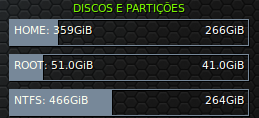
Exibe os discos e se vc tem NTFS, partição windows, mostra o uso.


#####################################
${alignc}${color3}DISCOS E PARTIÇÕES${color}
####################  home
${color4}${fs_bar 26 /home}
${voffset -30}${offset 5}${color0}HOME: ${fs_size /home}${alignr 5}$color${fs_free /home}
${alignc}${voffset -19}${color7}${voffset 19}$color$font
################### root
${color4}${fs_bar 26 /}
${voffset -30}${offset 5}${color0}ROOT: ${fs_size /}${alignr 5}$color${fs_free /}
${alignc}${voffset -19}${color7}${voffset 19}$color$font

Exibe a partição NTFS, é preciso fazer a edição para que seja exibido corretamente, acima vai ter um vídeo de como fazer a correção disso.

###################    ntfs
${color4}${fs_bar 26 /media/Documentos03}
${voffset -30}${offset 5}${color0}NTFS: ${fs_size /media/Documentos03}${alignr 5}$color${fs_free /media/Documentos03}
${alignc}${voffset -19}${color7}${voffset 19}$color$font
########################################################################################

Exibe o uso do processador I5, o qual estou usando no momento, caso preciso alterar, deve fazer a edição aki, nesse ponto.


#${color red}${font Poky:size=15}P${font} PROCESSADORES ${hr 1}${color}#################
${alignc}${color3}PROCESSADORES EM USO${color}
${color2}CPU: ${color0}${cpu cpu0}%  ${goto 60}${color4}${cpubar cpu0 15,100}${cpubar cpu1 15,20}${cpubar cpu2 15,20}${cpubar cpu3 15,20}${cpubar cpu4 15,20}
${color4}${cpugraph cpu1 50,120 FFFF00 FF0000 s}${cpugraph cpu2 50,120 FFFF00 FF0000 s}${voffset -19}

${cpugraph cpu3 50,120 FFFF00 FF0000 s}${cpugraph cpu4 50,120 FFFF00 FF0000 s}
#
${voffset -110}${color0}${goto 10}01 ${cpu cpu0}% / ${exec sensors|grep 'Core 0'|awk '{print $3}'} ${goto 130}02 ${cpu cpu1}% / ${exec sensors|grep 'Core 1'|awk '{print $3}'} ${goto 0} ${voffset 55} ${goto 10}3 ${cpu cpu2}% / ${exec sensors|grep 'Core 2'|awk '{print $3}'} ${goto 130}4 ${cpu cpu3}% / ${exec sensors|grep 'Core 3'|awk '{print $3}'}

Exibe os processos mais usados e que mais consomem memoria RAM.


# PROCESSOS E USO DA CPU 
${top name 1}$alignr ${top pid 1} ${top cpu 1}% - ${top mem_res 1}
${top name 2}$alignr ${top pid 2} ${top cpu 2}% - ${top mem_res 2}
${top name 3}$alignr ${top pid 3} ${top cpu 3}% - ${top mem_res 3}
################### MEMORIAS
${color4}${membar 30}
${voffset -30}${offset 5}${color8}Ram: $memmax / $mem / $memperc% ${alignr}Swap: $swapperc%${color}
#

Exibe o uso da internet.


################### REDE LOCAL E INTERNET ####
#WLAN0
${if_up wlan0}${color7}Rede Wifi: ${alignr}${wireless_essid wlan0}
Sinal:  ${alignc}${wireless_link_qual wlan0}% ${alignr}${color7}${wireless_link_bar 7,130 wlan0}${color}
IP: ${color9}${addr wlan0}${color}     ${if_gw}${color2}${alignr}GateWay: ${color}${gw_ip}${color2}
Portas TCP:${color}${tcp_portmon 1 65535 count} ${alignr}${color2}DNS: ${color}${nameserver}
Uploads: ${goto 130}Downloads:
${upspeed wlan0} ${goto 65}/ ${totalup wlan0}${font}${goto 130}${alignc}${downspeed wlan0} ${goto 184}/ ${totaldown wlan0}${font}
${upspeedgraph wlan0 20,115 F57900 FCAF3E}${alignr}${downspeedgraph wlan0 20,115 F57900 FCAF3E}
#
${color}${hr 1}
${color}DesktopAtual: $alignr 0${desktop}
${color orange}${sysname} ${pre_exec cat /etc/issue.net} $machine ${color} $alignr V.${conky_version}
#
############# ETH0  ###############################
#ETH0
${endif}${else}${if_up eth0}
IP: ${color9}${addr eth0}${color}     ${if_gw}${color2}${alignr}GateWay: ${color}${gw_ip}${color2}
Portas TCP:${color}${tcp_portmon 1 65535 count} ${alignr}${color2}DNS: ${color}${nameserver}
${color7}Uploads: ${goto 130}Downloads:
${upspeed eth0} ${goto 65}/ ${totalup eth0}${font}${goto 130}${alignc}${downspeed eth0} ${goto 184}/ ${totaldown eth0}${font}${color}
${upspeedgraph eth0 20,115 F57900 FCAF3E}${alignr}${downspeedgraph eth0 20,115 F57900 FCAF3E}

${color}${hr 1}
${color}DesktopAtual: $alignr 0${desktop}
${color orange}${sysname} ${pre_exec cat /etc/issue.net} $machine ${color} $alignr V.${conky_version}
####### internet # wlan1 #################################
# WLAN1
${endif}${else}${if_up wlan1}
Rede Wifi: ${alignr}${wireless_essid wlan1}
Sinal:  ${alignc}${wireless_link_qual wlan1}% ${alignr}${color7}${wireless_link_bar 7,130 wlan1}${color}
IP: ${color9}${addr wlan1}${color}     ${if_gw}${color2}${alignr}GateWay: ${color}${gw_ip}${color2}
Portas TCP:${color}${tcp_portmon 1 65535 count} ${alignr}${color2}DNS: ${color}${nameserver}
Uploads: ${goto 130}Downloads:
${upspeed wlan1} ${goto 65}/ ${totalup wlan1}${font}${goto 130}${alignc}${downspeed wlan1} ${goto 184}/ ${totaldown wlan1}${font}
${upspeedgraph wlan1 20,115 F57900 FCAF3E}${alignr}${downspeedgraph wlan1 20,115 F57900 FCAF3E}
#
${color}${hr 1}
${color}DesktopAtual: $alignr 0${desktop}
${color orange}${sysname} ${pre_exec cat /etc/issue.net} $machine ${color} $alignr V.${conky_version}
## FINAL DO CONKY CORRETAMENTO
${endif}${else}
${endif}
${endif}
${font DroidSans:size=11}${color Red}   <<- Você está sem Internet ->>${font}${color}

Exibe que ubuntu vc está usando e, caso esteja sem internet, haverá uma mensagem em vermelho informando sem internet.


${color}${hr 1}
${color}DesktopAtual: $alignr 0${desktop}
${color orange}${sysname} ${pre_exec cat /etc/issue.net} $machine ${color} $alignr V.${conky_version}


nodes2015