quinta-feira, 6 de julho de 2017

Discord - Gamers


Passo 1. Abra um terminal (no Unity use as teclas CTRL + ALT + T);


Passo 3. Agora instale o programa com o comando:

sudo dpkg -i discord.deb

Passo 4. Instale as dependências do programa com o comando:

sudo apt-get install -f


Para desinstalar o Discord no Ubuntu e derivados, faça o seguinte:

Passo 1. Abra um terminal;
sudo apt-get remove discord
sudo apt-get autoremove


Messenger no ubuntu


Passo 1. Abra um terminal;
Passo 2. Confira se o seu sistema é de 32 bits ou 64 bits, para isso, use o seguinte comando no terminal:

uname -m


Passo 4. Se seu sistema é de 32 bits, use o comando abaixo para baixar o programa. Se o link estiver desatualizado, acesse essa página, baixe a última versão e salve-o com o nome messenger.deb:


Passo 5. Se seu sistema é de 64 bits, use o comando abaixo para baixar o programa. Se o link estiver desatualizado, acesse essa página, baixe a última versão e salve-o com o nome messenger.deb:


sudo dpkg -i messenger.deb


Passo 6. Caso seja necessário, instale as dependências do programa com o comando:

sudo apt-get install -f


Passo 7. Depois, se precisar desinstalar o programa, use esse comando:

sudo apt-get remove messenger*


sexta-feira, 30 de junho de 2017

MineCraft no Ubuntu e Derivados.


Meu Launcher atual.

E aonde conseguir ele: mc-launcher.com/sub/minecraft.html

Para instalar o Minecraft no seu ubuntu:

Passo1 - Para instalar o Oracle Java, execute os comandos abaixo, na mesma sequencia.

  1. sudo apt-add-repository ppa:webupd8team/java
  2. sudo apt-get update
  3. sudo apt-get install oracle-java8-installer
Essa parte demora um pouco, pois o Java é chatinho para baixar mesmo, mas tenha paciência, pois vale a pena.


Passo2 - Uma vez que o Java Runtime já está instalado, baixe o arquivo do Minecraft no site oficial ou esse:
  1. http://forum.craftlandia.com.br/ipb/index.php?/topic/510355-launcher-universal/ (Recomendo esse aqui)
  2. http://www.apenasominecraft.com/2016/10/launcher-shiginima-minecraft-pirata.html (Recomendo esse aqui)
  3. https://mc-launcher.com/sub/minecraft.html (Recomendo esse aqui)
  4. - OUTROS.
  5. https://tlauncher.org/
  6. http://www.universocraft.com.br/2017/06/baixar-technic-launcher-pirata-gratis.html
  7. http://www.universocraft.com.br/2017/06/launcher-pirata-gratis-de-minecraft.html
  8. https://minecraftbr.net/downloads/multimc-pirata-e-original-o-melhor-launcher-para-minecraft/
  9. http://minecraftmod-br.blogspot.com.br/2015/03/laucher-variados-de-minecraft.html


Passo3 - Pronto, agora basta configurar para abrir com o Java e jogar.


TUTORIAL NOVO LAUNCHER CRAFTLÂNDIA.


fonte inicial: edivaldobrito

quinta-feira, 29 de junho de 2017

HAMACHI NO UBUNTU - INSTALAÇÃO

Comandos abaixo.


01- Abra seu terminal e cole os comandos abaixo:


  1. sudo add-apt-repository ppa:webupd8team/haguichi
  2. update
  3. sudo apt-get install haguichi
  4. sudo apt-get install -f


02- Acesse o site abaixo
Escolha a versão correta do seu sistema operacional, baixe e instale.

  1. https://www.vpn.net/linux


03- Para jogar Minecraft, por exemplo, basta pegar o ip de sua maquina e o número que gera ao abrir o jogo, e ao adicionar uma nova conexão, deixar da seguinte forma:

IP:porta

Ex:
      255.12.21.1:65254


sábado, 24 de junho de 2017

Ubuntu Cleaner


Quem gosta de deixar o sistema sempre em dia provavelmente se preocupe em limpar o cache e apagar os arquivos de configuração temporários, existem várias formas de fazer isso no Ubuntu, tanto gráficas, quanto via terminal, e hoje você conhecerá uma nova opção chamada Ubuntu Cleaner.


sudo add-apt-repository ppa:gerardpuig/ppa
sudo apt-get update
sudo apt-get install ubuntu-cleaner


quinta-feira, 4 de maio de 2017

Erro no terminal, Não consigo atualizar. O que devo fazer?


Existe um processo do "apt" rodando em segundo plano. O software de atualização também pode estar aberto ou a loja de aplicativos também. Certifique-se de fechar a loja de aplicativos ou o software de atualizações automáticas e tente atualizar mas ressalto que no Ubuntu é desnecessário rodar o "sudo apt update" pois existe um daemon chamado "aptd" que roda em segundo plano a fim de verificar por atualizações. Basicamente esse daemon roda o "apt update" bastando que apenas rode o "sudo apt dist-upgrade" para baixar os pacotes e atualizar o sistema.


Isso deve resolver:

sudo rm -rf /var/lib/dpkg/lock
sudo dpkg --configure -a
sudo apt update


02 - Se não der certo, use estes comandos mais completos:

sudo rm /var/lib/apt/lists/*
sudo rm /var/lib/dpkg/lock
sudo rm /var/cache/apt/archives/lock

  Depois faça:
sudo apt update
sudo apt --configure -a

sexta-feira, 28 de abril de 2017

Tema Windows 10 no Ubuntu


COMANDOS DE INSTALAÇÃO:
sudo add-apt-repository ppa:noobslab/themes
sudo apt-get update
sudo apt-get install windos-10-themes


Como instalar o tema Windows 10 manualmente ou em outras distros:
wget https://launchpad.net/~noobslab/+archive/ubuntu/themes/+files/windos-10-themes_1.0~yakkety~NoobsLab.com_all.deb -O windos-10-theme.deb
sudo dpkg -i windos-10-theme.deb
sudo apt-get install -f


fonte: blogdoedivaldo.com

quinta-feira, 22 de dezembro de 2016

Android 6.0 e 7.0 no ubuntu 14.04 e mint rosa.


BAIXE AQUI o genymotion no link abaixo:


É um programa pago, mas faça login e você poderá baixar uma versão gratuita para o seu sistema. No meu caso foi para o linux mint rosa, ou seja, para o ubuntu 14.04.


Depois de baixar instale as bibliotecas que não vem no ubuntu, sem esse biblioteca o genymotion não vai abrir nem a pau, então é obrigatório, Brow😋:

sudo add-apt-repository ppa:ubuntu-toolchain-r/test
sudo apt-get update 
sudo apt-get install gcc-4.9 g++-4.9


Vídeo aula de como instalar:


DICA 002 - ANDROIDE 6.0:

Galera consegui usar o genymotion para jogar no linux, e abaixo Segue um mini tuto de como fazer...

1- Crie um  Android Google Nexus 5X - 6.0.0 - API 23 - 1080x1920 no genymotion.
2- Depois, Jogue dentro o ARM_Translation_Marshmallow.zip e Reboot.
3- Jogue dentro o gapps-L-4-21-15.zip e faça login na playstore e Reboot.
4- Jogue dentro o benzo-gapps-M-20151011-signed-chroma-r3.zip e reboot.
5- e Finalmente instale o game.APK.

Links para fazer essa presepada:

001 - genymotion-2.7.2-linux_x64.bin:

002 - ARM_Translation_Marshmallow.zip:

003 - gapps-L-4-21-15.zip:

004 - benzo-gapps-M-20151011-signed-chroma-r3.zip:

Segue video no youtube: https://youtu.be/kyo6z5uoNsA


DICA 003 - ANDROIDE 7.0:

Nota do editor - Eu usei essa versão Google Nexus 5X - 7.0.0 - API 24 - 1080x1920, e funcionou de boa, então a indico.

00 - genymotion-2.7.2-linux_x64.bin:

01 - https://www.androidfilehost.com/?fid=96042739161891406
       Baixe e instale normalmente. Reinicie o genymotion.

02 - http://opengapps.org/
       Baixe o 7.0 com o x86 do 6.0 (funciona de boa, acredite, pois uso)
       Baixe e instale normalmente. Reinicie o genymotion.

03 - Abra novamente e vai estar tudo funcionando normalmente.


sábado, 29 de outubro de 2016

Configurar o firewall no Ubuntu

Usando uma interface gráfica

Para fazer isso, basta ir até o “Terminal” e digitar:

sudo apt-get install gufw

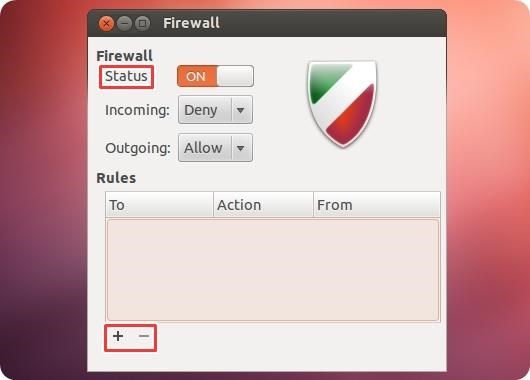
Isso faz com que uma interface mais amigável seja instalada e incluída nas configurações do ubuntu, tornando mais fácil para para usuários novatos.


Com ela, você pode ativar e desativar o firewall utilizando o botão em “Status” e também pode adicionar, editar e excluir quantas regras desejar, com os sinais “+” e “–”. Com essas dicas, esperamos ter ajudado você a configurar seu computador para torná-lo ainda mais protegido.

domingo, 23 de outubro de 2016

instale o Device Driver Manager no Ubuntu


Para o 18.04 LTS ou para o 20.04 LTS, use o link abaixo.

https://nooblinuxnodes.blogspot.com.br/2018/04/device-driver-manager-do-linux-mint-no.html


Para instalar execute os comandos abaixo:

sudo add-apt-repository ppa:noobslab/apps
sudo apt-get update
sudo apt-get install ddm


Para instalar no Linux Mint, para instalar execute os comandos abaixo:

sudo add-apt-repository ppa:noobslab/mint
sudo apt-get update
sudo apt-get install mintdrivers


OBSERVAÇÃO IMPORTANTE.

Se caso a PPA acima não esteja funcionando corretamente ou tenha parado de funcionar, entre no link abaixo e baixe a versão correta para o seu sistema.


http://packages.linuxmint.com/pool/main/m/mintdrivers/


Ou baixe a versão antiga no link abaixo, conforme sugestão do leitor Gleriston Sampaio.


https://launchpad.net/~noobslab/+archive/ubuntu/apps/+files/ddm_0.5.4-1~trusty~NoobsLab.com_all.deb


nodes2018

sábado, 22 de outubro de 2016