sábado, 28 de fevereiro de 2015

Desossando o ConkyNDS update2015


Depois de um amigo dizer que não saber mexer no conky de forma alguma, eu resolvi postar como foi feito meu conky, e na verdade eu vou postar ele aki e vou dizer o que significa cada parte, cada linha de comando.

Abaixo está o conky, e lá vamos nós..

Toda vez que este simbolo aparecer "#" (jogo da velha), quer dizer que a linha não vai aparecer no conky, eu uso isso para parar um comando que não quero mais usar, ou mesmo para adicionar um simples comentário no conky, é bem útil na hora que vc quer fazer uma correção e tem que procurar em meio a tantos comandos algo especifico.

Essa primeira parte é a configuração do conky, tipo: altura, largura, transparência, posição.

################## INFORMAÇÕES DO CONKY ################
#......................................................#
#             OBRIGADO POR ESCOLHER ESTE CONKY         #
#             ELE É UMA MERA COLETÂNEA DE PEQUENAS     #
#             PARTES DE OUTROS CONKYS COMPILADOS       #
#             PELA NET POR NODES EM 2012 A 2013        #
#             Versão atualizada em 2015 por nodes      #
#......................................................#
########################################################


Deixei umas dicas espalhadas no conky, assim como essa abaixo, note que ela está comentada com #.

# notas: ${alignc -34} = alinha na horizontal, ${voffset -30} = alinha vertical, 
# $stippled_hr = linha pontilhada


Deixei várias cores para usar no conky, basta substituir em color o numero logo a frente.

###### Possiblidades Cores #######################
default_color ffffff # cor azul no conky

color0 FFFFF0 #Ivory
color1 FFA07A #LightSalmon
color2 FF8C00 #laranja escuro 
color3 7FFF00 #Chartreuse
color4 778899 #LightSlateGrey
color5 FFDEAD #NavajoWhite
color6 00BFFF #azul celeste
color7 48D1CC #MediumTurquoise
color8 FFFF00 #amarelo
color9 FF0000 #vermelho
color10 00FF00 # green

default_shade_color black # cor da sombra mais clara
default_outline_color white # cor da sombra bem escura

background yes
use_xft yes

# Fonte e tamanho da fonte dentro do conky
xftfont Sans:size=8
xftalpha 1

update_interval 1.0
total_run_times 0

####definição da janela##########
own_window yes
own_window_transparent yes # conky transparente ou nao
own_window_type normal # podem ser = normal ou override # 
own_window_hints undecorated,below,sticky,skip_taskbar,skip_pager
double_buffer yes

###tamanho janela do conky###
minimum_size 240 1280 # tamanho do conky
maximum_width 240

###### bordas e sombras
draw_shades yes # sombra nas letras
draw_outline no ## sombra bem escura nas letras
draw_borders no # borda ao redor do conky
draw_graph_borders yes # bordas nos graficos internos

##alinhamento###
alignment top_right #alinhamento=alignment top_right,alignment top_left,alignment bottom_left,alignment bottom_right
gap_x 10 # horizontal
gap_y 5 # vertical - original 35

no_buffers yes
uppercase no
cpu_avg_samples 2

override_utf8_locale yes


Daki pra baixo, fica o que realmente vai aparecer em seu desktop:

TEXT

Exibe a logo do ubuntu:


##################################
##             LOGOS            ##
##################################
${voffset -30}${color orange}${font OpenLogos:size=110}${color orange}v${font}

Exibe a versão do sistema:

${voffset -80}${goto 188}${font UbuntuTitleBold:size=14}${color white}${pre_exec  cat /etc/*release | grep 'RELEASE' | awk -F'=' '{print $2}'}
${voffset -60}${goto 190}${font OpenLogos:size=28}${font UbuntuTitleBold:size=10}${color white}${font UbuntuTitleBold:size=12}${color white}${pre_exec lsb_release -c | cut -f2}${color}${font}

Exibe um relógio digital:


##################################
##          Relogio             ##
##################################
### linha amarela
${voffset 2}${font DroidSans:bold:size=20}${offset 8}${color red}${voffset -2}${hr}${font}
### relogio
${voffset 19}${font Pixel LCD7:size=35}${color4}${if_match ${time %l}<=9}${alignc 40}${time %l:%M%p}${else}${if_match ${time %l}>=10}${alignr 100}${time %l:%M%p}${endif}${endif}${font}

Exibe dia, mẽs e ano.


##################################
##      HORA DIA MES E ANO      ##
##################################
#dia da semana, terça, quarta
${voffset -60}${font DroidSansMono:size=9}${color3}${alignc -75}${time %A}${font}
# dia
${voffset 0}${font DroidSansFallback:bold:size=18}${if_match ${time %e}<=9}${color0}${alignc -65}${time %e}${font}${else}${if_match ${time %e}>=10}${color0}${alignc -75}${time %e}${endif}${endif}${font}
#mes
${voffset 2}${font DroidSansMono:size=9}${color3}${alignc -85}${time %B}${font}
# ano
${voffset 0}${font DroidSansMono:size=9}${color3}${alignc -75}${time %Y}${font}
#circulo
#${voffset -85}${font CutOutsFor3DFX:size=76}${color1}${alignc -34}2${font}
#calendario
#${voffset -70}${offset 4}${font DroidSansMono:size=9}${color0}${execpi 60 VinDSL_Cal_9=`date +%-d`; cal -h | sed -e 's/\r//g' -e 's/^/ /g' -e '1d' -e 's/\<'"$VinDSL_Cal_9"'\>/${color3}&${color0}/'}${font}

Exibe de uma forma resumida algumas informações do sistema.

##################################
##       sistema                ##
##################################
${voffset 5}${color red}${hr 1}${color}
${voffset 4}${color7}Kernel: $alignr${kernel} - ${machine}
${pre_exec cat /proc/cpuinfo | grep "model name" -m1 | cut -d":" -f2 | cut -d" " -f2- | sed 's#Processor ##'}
##Temperatura do Pc: $alignr${color9}${font MyriadPro:bold:size=9}${hwmon temp 1}°C${color}${font} ## desativado ##


Maquina: $alignr$nodename
Usuario: $alignr${exec whoami}
Tempo Ativo: $alignr$uptime_short${color}

Exibe a lixeira e o chache do sistema:

${color8}Cache : 0${execi 60 find /var/cache/apt/archives -type f | wc -l} $alignr Lixeira : 0${execi 60 find ~/.local/share/Trash/files -type f | wc -l}${color}

Exibe os discos e se vc tem NTFS, partição windows, mostra o uso.
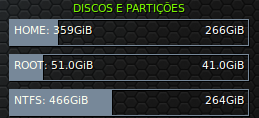

#####################################
${alignc}${color3}DISCOS E PARTIÇÕES${color}
####################  home
${color4}${fs_bar 26 /home}
${voffset -30}${offset 5}${color0}HOME: ${fs_size /home}${alignr 5}$color${fs_free /home}
${alignc}${voffset -19}${color7}${voffset 19}$color$font
################### root
${color4}${fs_bar 26 /}
${voffset -30}${offset 5}${color0}ROOT: ${fs_size /}${alignr 5}$color${fs_free /}
${alignc}${voffset -19}${color7}${voffset 19}$color$font

Exibe a partição NTFS, é preciso fazer a edição para que seja exibido corretamente, acima vai ter um vídeo de como fazer a correção disso.

###################    ntfs
${color4}${fs_bar 26 /media/Documentos03}
${voffset -30}${offset 5}${color0}NTFS: ${fs_size /media/Documentos03}${alignr 5}$color${fs_free /media/Documentos03}
${alignc}${voffset -19}${color7}${voffset 19}$color$font
########################################################################################

Exibe o uso do processador I5, o qual estou usando no momento, caso preciso alterar, deve fazer a edição aki, nesse ponto.


#${color red}${font Poky:size=15}P${font} PROCESSADORES ${hr 1}${color}#################
${alignc}${color3}PROCESSADORES EM USO${color}
${color2}CPU: ${color0}${cpu cpu0}%  ${goto 60}${color4}${cpubar cpu0 15,100}${cpubar cpu1 15,20}${cpubar cpu2 15,20}${cpubar cpu3 15,20}${cpubar cpu4 15,20}
${color4}${cpugraph cpu1 50,120 FFFF00 FF0000 s}${cpugraph cpu2 50,120 FFFF00 FF0000 s}${voffset -19}

${cpugraph cpu3 50,120 FFFF00 FF0000 s}${cpugraph cpu4 50,120 FFFF00 FF0000 s}
#
${voffset -110}${color0}${goto 10}01 ${cpu cpu0}% / ${exec sensors|grep 'Core 0'|awk '{print $3}'} ${goto 130}02 ${cpu cpu1}% / ${exec sensors|grep 'Core 1'|awk '{print $3}'} ${goto 0} ${voffset 55} ${goto 10}3 ${cpu cpu2}% / ${exec sensors|grep 'Core 2'|awk '{print $3}'} ${goto 130}4 ${cpu cpu3}% / ${exec sensors|grep 'Core 3'|awk '{print $3}'}

Exibe os processos mais usados e que mais consomem memoria RAM.


# PROCESSOS E USO DA CPU 
${top name 1}$alignr ${top pid 1} ${top cpu 1}% - ${top mem_res 1}
${top name 2}$alignr ${top pid 2} ${top cpu 2}% - ${top mem_res 2}
${top name 3}$alignr ${top pid 3} ${top cpu 3}% - ${top mem_res 3}
################### MEMORIAS
${color4}${membar 30}
${voffset -30}${offset 5}${color8}Ram: $memmax / $mem / $memperc% ${alignr}Swap: $swapperc%${color}
#

Exibe o uso da internet.


################### REDE LOCAL E INTERNET ####
#WLAN0
${if_up wlan0}${color7}Rede Wifi: ${alignr}${wireless_essid wlan0}
Sinal:  ${alignc}${wireless_link_qual wlan0}% ${alignr}${color7}${wireless_link_bar 7,130 wlan0}${color}
IP: ${color9}${addr wlan0}${color}     ${if_gw}${color2}${alignr}GateWay: ${color}${gw_ip}${color2}
Portas TCP:${color}${tcp_portmon 1 65535 count} ${alignr}${color2}DNS: ${color}${nameserver}
Uploads: ${goto 130}Downloads:
${upspeed wlan0} ${goto 65}/ ${totalup wlan0}${font}${goto 130}${alignc}${downspeed wlan0} ${goto 184}/ ${totaldown wlan0}${font}
${upspeedgraph wlan0 20,115 F57900 FCAF3E}${alignr}${downspeedgraph wlan0 20,115 F57900 FCAF3E}
#
${color}${hr 1}
${color}DesktopAtual: $alignr 0${desktop}
${color orange}${sysname} ${pre_exec cat /etc/issue.net} $machine ${color} $alignr V.${conky_version}
#
############# ETH0  ###############################
#ETH0
${endif}${else}${if_up eth0}
IP: ${color9}${addr eth0}${color}     ${if_gw}${color2}${alignr}GateWay: ${color}${gw_ip}${color2}
Portas TCP:${color}${tcp_portmon 1 65535 count} ${alignr}${color2}DNS: ${color}${nameserver}
${color7}Uploads: ${goto 130}Downloads:
${upspeed eth0} ${goto 65}/ ${totalup eth0}${font}${goto 130}${alignc}${downspeed eth0} ${goto 184}/ ${totaldown eth0}${font}${color}
${upspeedgraph eth0 20,115 F57900 FCAF3E}${alignr}${downspeedgraph eth0 20,115 F57900 FCAF3E}

${color}${hr 1}
${color}DesktopAtual: $alignr 0${desktop}
${color orange}${sysname} ${pre_exec cat /etc/issue.net} $machine ${color} $alignr V.${conky_version}
####### internet # wlan1 #################################
# WLAN1
${endif}${else}${if_up wlan1}
Rede Wifi: ${alignr}${wireless_essid wlan1}
Sinal:  ${alignc}${wireless_link_qual wlan1}% ${alignr}${color7}${wireless_link_bar 7,130 wlan1}${color}
IP: ${color9}${addr wlan1}${color}     ${if_gw}${color2}${alignr}GateWay: ${color}${gw_ip}${color2}
Portas TCP:${color}${tcp_portmon 1 65535 count} ${alignr}${color2}DNS: ${color}${nameserver}
Uploads: ${goto 130}Downloads:
${upspeed wlan1} ${goto 65}/ ${totalup wlan1}${font}${goto 130}${alignc}${downspeed wlan1} ${goto 184}/ ${totaldown wlan1}${font}
${upspeedgraph wlan1 20,115 F57900 FCAF3E}${alignr}${downspeedgraph wlan1 20,115 F57900 FCAF3E}
#
${color}${hr 1}
${color}DesktopAtual: $alignr 0${desktop}
${color orange}${sysname} ${pre_exec cat /etc/issue.net} $machine ${color} $alignr V.${conky_version}
## FINAL DO CONKY CORRETAMENTO
${endif}${else}
${endif}
${endif}
${font DroidSans:size=11}${color Red}   <<- Você está sem Internet ->>${font}${color}

Exibe que ubuntu vc está usando e, caso esteja sem internet, haverá uma mensagem em vermelho informando sem internet.


${color}${hr 1}
${color}DesktopAtual: $alignr 0${desktop}
${color orange}${sysname} ${pre_exec cat /etc/issue.net} $machine ${color} $alignr V.${conky_version}


nodes2015

Ícones, muitos ícones para Ubuntu

Ubuntu 14.10 Utopic/14.04 Trusty/12.04 Precise (Unity, Gnome Shell, GTK3, GTK2, Xfce, Cinnamon)


Icons for Ubuntu


Delorean theme (GTK)
Orchis theme(GTK)
Ambiance Crunchy themes(GTK)
YlmfOS - Win XP (Gtk + Cinnamon)
Numix Bluish (Gtk + Xfce)
Mediterranean themes (Gtk + Xfce)
Ambiance Grey (Gtk)
Zukitwo Dark (Gnome Shell & Cinnamon)
CobiBird theme(GTK & Xfce)
Flattice & FlatBird (Gtk + Xfce)
Cenodark & Cenozoic (Gtk)
Rave-X Colors (Gtk)
Polar Night (Gtk)
Ambiance Blackout Colors (Gtk)
Ambiance & Radiance (Gnome shell)
Sable & SableNC (GTK)
Hackstation (GTK, Gnome Shell, Cinnamon, XFCE)
Zukitwo & Zukiwi (GTK)
Moka theme(GTK)
E17Gtk theme(GTK)
Ambiance & Radiance Colors Suite (GTK)
Ambiance Dark Red(Gtk)
Dorian theme(GTK)
Royal-Gtk theme(GTK)
Numix (GTK)
GnomishGray (GTK)
GnomishBeige (GTK)
GnomishDark (GTK)
Ambiance & Radiance Flat Colors (GTK)
Ambiance Blackout Flat Colors (GTK)
StylishDark (GTK)
Libra (GTK)
Ubuntu Touch (GTK)
Lhun-Magol Dark Theme (GTK)
Azure Material Design Theme (GTK)


Temas para Ubuntu 14.04 Trusty Tahr


Trevilla (GTK 3)

Delorean theme (GTK 3)
GnomishDark theme (GTK 3)
GnomishGray (GTK 3)
GnomishBeige (GTK 3)
Numix (GTK 3)
Ambiance Dark (GTK)
Evolve theme(GTK 3)
Zukitwo & Zukiwi (GTK 3)
Vimix themes Pack(GTK)
Moka theme(GTK)
Flattastic themes Pack(GTK)
E17Gtk theme(GTK)
Flatts theme suite(GTK)
Orchis theme(GTK)
Ambiance Crunchy themes(GTK)
Ambiance-Lime theme (GTK 3)
Ambiance & Radiance Colors Suite (GTK 3)
Win themes & icons (GTK + Cinnamon)
Ambiance Dark Red(Gtk)
YlmfOS - Win XP (Gtk + Cinnamon)
Numix Bluish (Gtk + Xfce)
Mediterranean themes (Gtk + Xfce)
Ambiance Grey (Gtk)
Zukitwo Dark (Gnome Shell & Cinnamon)
CobiBird theme(GTK & Xfce)
Dorian theme(GTK 3)
Gnome Cupertino (GTK & Gnome Shell)
Zen Suite (Xfce)
Faience (Gtk + Gnome Shell)
Flattice & FlatBird (Gtk + Xfce)
Cenodark & Cenozoic (Gtk)
Rave-X Colors (Gtk)
Polar Night (Gtk)
Ambiance Blackout Colors (Gtk)
Ambiance & Radiance (Gnome shell)
Sable & SableNC (GTK)
Hackstation (GTK, Gnome Shell, Cinnamon, XFCE)
Royal-Gtk theme(GTK 3)
Ambiance & Radiance Flat Colors (GTK 3)
StylishDark (GTK 3)
Libra (GTK)
Ubuntu Touch (GTK)
Lhun-Magol Dark Theme (GTK)
Azure Material Design Theme (GTK)


Temas para Ubuntu 12.04 Precise (Gnome Shell 3.4.x/3.5.x/, GTK 3)

Mac OS X Lion Theme Version 2 for Ubuntu 12.04 Precise Pangolin
Mac OS X Lion Theme for Ubuntu 12.04 Precise Pangolin
Best Malys Themes + Icons for Ubuntu/Mint (Gtk + Gnome Shell)
Transparent Swar Red Unity Theme for Ubuntu 12.04 Precise
Transparent Swar Themes for Ubuntu 12.04/Linux Mint (GTK3)
Transparent Swar Black Base Themes for all Ubuntu/Mint (GTK3)
Best theme for for Ubuntu 12.04/Linux Mint


GTK Themes

Trevilla (GTK 3)
Uncomplicated Themes(GTK 3)
Mediterranean Themes(GTK 3)
Dorian theme(GTK 3)
Daylight & Adwaita-Elements Themes(GTK3)
Simplex Theme(GTK 3)
Omg-Suite Theme(GTK 3)
Leopard-Steel Theme(GTK 3)
Orion Theme(GTK 3)
Royal-Linux Themes(GTK 3)
zonColor Theme(GTK 3)
WOW-2 Theme(GTK 3)
Malys-Future Theme(GTK 3)
BorderLine theme(GTK 3)
Salience theme(GTK 3)
Dark-Mint theme(GTK 3)
Elementaryish theme(GTK 3)
GtkDroid JellyBean theme(GTK 3)
Ambiance Dark theme(GTK 3)
Elegant Eggplant theme(GTK 3)
Clearbird theme(GTK 3)
FlatStudio theme(GTK 3)
Clearlooks-Phenix theme(GTK3)
Faience theme(GTK 3)
Malys-Rought theme(GTK 3)
ClearNIX theme(GTK 3)
Swar Light-Blue theme(GTK 3)
GreyBird GTK theme(GTK 3)
Mac-X-Reloaded theme(GTK 3)
BlackCity theme(GTK 3)
TLS Dark theme(GTK 3)
Delorean theme (GTK 3)
Malys-Revolt theme(GTK 3)
Malys-Inversio theme(GTK 3)
Malys-Futurebox theme(GTK 3)
Zukitwo Primary Colors theme(Gtk 3)
Evolve Theme(GTK 3)
Elementary Dark Theme(GTK 3)
Malys-Unisex Theme(GTK 3)
Malys-Revolt Theme(GTK 3)
Awesome Theme with Icons(GTK 3)
Malys-Unicolors themes(GTK 3)
AmbianceP theme set (GTK 3)
CobiBird theme(GTK)
Elegant Brit theme
Neptune (GTK 3)
Plus1 & Futura (GTK)
Smoothly Light & Dark (GTK)
Linux Deepin theme (GTK)
GnomishDark theme (GTK 3)
GnomishBeige (GTK 3)
Ambiance DS Blue (GTK 3)
Numix (GTK 3)
Ambiance Lime (GTK 3)
Zen Suite (GTK 3)
Windows Theme (GTK 3)
Linux Mint theme(GTK 3)
Moka theme(GTK)
ZorinOS themes(GTK)
Orchis theme(GTK)
Ambiance & Radiance Colors Suite (GTK 3)
Gnome Cupertino (GTK)
Ambiance Blackout Flat Colors (GTK 3)


Gnome Shell Themes

Royal-Linux Themes(Gnome Shell)
zonColor Theme(Gnome Shell)
eOS theme(Gnome Shell)
Malys Future theme(Gnome Shell)
Malys Rought theme(Gnome Shell)
Elegance Colors theme(Gnome Shell)
Zukitwo Cupertino theme(Gnome Shell)
Sombre Porcelaine theme(Gnome Shell)
myeOS theme(Gnome Shell)
Frosted Glass theme(Gnome Shell)
Optimus Blue Inspiration theme(Gnome Shell)
Gobilum Shell Dark theme(Gnome Shell)
Malys Orange theme(Gnome Shell)
eOS Theme(Gnome Shell)
Malys-GlassArt Themes(Gnome Shell)
DarkShine Theme(Gnome Shell)


Gtk + Gnome Shell Themes

Simplex Theme(GTK 3 + Gnome Shell)
Omg-Suite Theme(GTK 3 + Gnome Shell)
Royal-Linux Themes(GTK 3+ Gnome Shell)
zonColor Theme(GTK 3 + Gnome Shell)
reNIX theme(GTK 3 + Gnome Shell)
Boje & BorderLine (GTK 3 + Gnome Shell)
Faience theme(GTK 3 and Gnome Shell)
GnomishDark theme(GTK 3 + Gnome Shell)
Mintu theme(GTK 3 + Gnome Shell)
Ambiance Crunchy(GTK3+Gnome Shell)
Energreen theme(GTK 3 + Gnome Shell)
GnomishGray(GTK 3 + Gnome Shell)
Opal Black & Blue(GTK 3 + Gnome Shell)
Fusion Dark theme(GTK 3 + Gnome Shell)
Malys Future theme(GTK 3 + Gnome Shell)
Linux Mint theme(GTK 3 + Gnome Shell)
Old-Steampunk theme(Gnome Shell + Gtk3)
GnomishDark theme(Gnome Shell + Gtk3)
Zukini Theme(Gnome Shell + GTK 3)
Zukitwo Theme(Gnome Shell + GTK 3)
Plus1 (GTK + Gnome Shell)
Plane-Gtk3 (GTK + Gnome Shell)
Linux Deepin theme (GTK + Shell)
GnomishBeige (GTK 3 + Gnome Shell)
Darkair & Blo (GTK + Gnome Shell)
Gnome Cupertino (GTK & Gnome Shell)


Cinnamon Themes

Simplex Theme(Cinnamon)
Royal-Linux Themes(Cinnamon)
zonColor Theme(Cinnamon)
Dark-Mint theme(Cinnamon)
Tout theme(Cinnamon)
Malys Future theme(Cinnamon)
Linux Mint theme(Cinnamon)
Bigfoot Red & Blue themes
Plus1 (Cinnamon)
Numix (Cinnamon)
Windows Theme (Cinnamon)
ZorinOS theme(Cinnamon)

Emerald Themes:   Emerald Manager and Themes

Icones for Ubuntu

Malys Uniblue/Uniblack icon sets
AwOken/kAwOken Icons for Ubuntu/Linux Mint
FS Icons for Ubuntu/Linux Mint
NouveGnome Icons for Ubuntu/Mint
eOS Blue Icons for Ubuntu/Linux Mint
Azenis Dark Icons for Ubuntu/Linux Mint
Malys Ex Icons for Ubuntu/Linux Mint
ACYL Icons and Manager for Ubuntu/Mint
Darkenza Icons for Ubuntu/Linux Mint
Linux Mint Icons for Ubuntu/Mint
Lubuntu-Box Icons for Ubuntu/Mint
Mac-X-Reloaded Icons for Ubuntu/Mint
Mint-X Icons for Ubuntu/Linux Mint
MeliaeSVG Icons for Ubuntu/Mint
ArtNet icons for Ubuntu/Linux Mint
Piratunbu Icons for Ubuntu/Mint
Azenis Dark Green Icons for Ubuntu/Mint
Blue Remix icons for Ubuntu/Mint
Matrilineare Icons for Ubuntu/Mint
iNX Icons for Ubuntu/Linux Mint
zonColor Icons for Ubuntu/Linux Mint
Royal-Linux Icons for Ubuntu/Linux Mint
Elementary Icons for Ubuntu/Linux Mint
My-Humanity Icons for Ubuntu/Mint
Ubudao-Style Icons for Ubuntu/Mint
Nitrux2, Nitrux Icons for Ubuntu/Mint
OSX-Nostalgie Icons for Ubuntu/Mint
G-Xiria Icons for Ubuntu/Mint/Debian
Trevilla Icons for Ubuntu/Linux Mint
Elementary Sky-Blue for Ubuntu/Mint
Colored-Plastic for Ubuntu/Mint
Magical Light for Ubuntu/Mint
Numix-uTouch for Ubuntu/Mint
High-Delight & Hi-Light icon sets
Snow Sabre icons for Ubuntu/Linux Mint
iLinux icons for Ubuntu/Linux Mint
Moka icons for Ubuntu/Linux Mint
Aery icons for Ubuntu/Linux Mint
Compass icons for Ubuntu/Linux Mint
Faenza & Faience icon sets
MyElementary icons
Buttonized icons
Buuf + Remix icons
Ffw-Fast-Forward icons
ieOS7 icons
Zorin OS icons
Windows icons
Kawaiki icons
Potenza Icons for Ubuntu/Linux Mint
Mylo Xylo icons
Square icon set
Malys-Uniwhite icons
FlatWoken icon set
Numix Icon Pack
Square Beam Icon Pack
Win XP Icons
MintX Colors Icons
Sphere Icons
Ravefinity Icons
Deepin Icons
EleMint Icons
Ardis & Ursa Icons
Rave-X Colors Icons
Dalisha Icons
Sigma Metro Icons
Ghost Flat Icons
Emerald Icon theme
Sovietec-OS Icon theme
Vibrancy-Colors Icon themes
Clarity Icons themes
Ultra-Flat Icons
Smaragd Octal Icons
Octagon Icons
Victory Icons

nodes2015

quinta-feira, 26 de fevereiro de 2015

Ubuntu MATE é agora um sabor oficial Ubuntu


A distribuição Linux Ubuntu MATE é agora um sabor oficial Ubuntu, juntando-se aos sabores Xubuntu, Kubuntu e Ubuntu Kylin.

Com dois lançamentos bem recebido sob o seu cinto, Ubuntu MATE já recebeu elogios de usuários e revisores iguais ao longo do ano passado ou assim, graças a uma combinação perfeita da mais recente base de Ubuntu e no desktop MATE clássico.

A Movimentação para fazer a distro um sabor oficial Ubuntu têm sido motivo de discussão há algum tempo. Recentemente foi aprovada, a distro anunciou a notícia ao lado de seu primeiro beta do ciclo de desenvolvimento do Ubuntu 15.04, ainda em desenvolvimento.

O Que Isso Significa?

'Status oficial dá Ubuntu acesso MATE à infra-estrutura enorme da Canonical ...'

Ganhando o status de sabor "oficial" não vai causar muitas diferenças aos usuários - pelo menos não no início. A mudança mais visível (por agora) é que o Ubuntu as imagens do MATE estão hospedadas no servidor principal do Ubuntu em vez de no site próprio do projeto.

Por trás das cenas e os benefícios do status de sabor oficial da comunidade são mais substanciais.

Ubuntu MATE agora oferece o Ubuntu acesso companheiro de equipe a uma grande infra-estrutura da Canonical para automatizado construção, testes e distribuição, incluindo a criação de imagens ao vivo diariamente e PowerPC gira.

A mudança poderia oferecer alguma promoção extra, a cobertura da mídia e da comunidade, todos os quais são a certeza de ser ricamente bem-vindas.

Ubuntu 14.04 LTS MATE e a 14,10 vão permaner como versões "não oficiais", apesar da aprovação, com a primeira destas versões com suporte até 2019.

Você usa o Ubuntu MATE? Você está feliz de ver Ubuntu MATE sendo recebido na família Ubuntu? Compartilhe seu entusiasmo no espaço abaixo.


nodes2015
fonte www.omgubuntu.co.uk

Ubuntu com Aparencia do Windows - tema

Faça com que seu ubuntu fique quase parecido com windows com este tema do site NoobsLab.com. No tema vem incluído ícones e um belo tema.


Para instalar o Windows themes (Gtk + Cinnamon) em seu Ubuntu 14.04/13.10/13.04/12.10/12.04, abra o terminal e entre com os comandos abaixo:

sudo add-apt-repository ppa:noobslab/themes
sudo apt-get update
sudo apt-get install win-themes


Para instalar o Windows icons em seu Ubuntu 14.10/14.04/13.10/13.04/12.10/12.04, abra o Terminal e entre com os comandos abaixo:

sudo add-apt-repository ppa:noobslab/icons
sudo apt-get update
sudo apt-get install win-icons


nodes2015
fonte noobslab.com

terça-feira, 24 de fevereiro de 2015

SuperCurso gratuito de Blender - VídeoAulas

Em busca de um bom curso online e gratuito achei este novo canal no youtube com aulas bem detalhadas e uma ótima tutora online, são mais de 200 aulas totalmente gratuitas.

Abaixo deixo o link do canal.

clique na imagem para ir ao canal.


Blender vídeos 240 a... a 265


nodes2015

sábado, 21 de fevereiro de 2015

sexta-feira, 20 de fevereiro de 2015

Instalação do Cinnamon no Ubuntu 14.04 LTS

Imagem meramente ilustrativa.

Para instalar o ambiente Cinnamon no Ubuntu 14.04, use os comandos abaixo, copiando e colando no seu termial: 

sudo add-apt-repository ppa:lestcape/cinnamon
sudo apt-get update && sudo apt-get install cinnamon 

Para não ter os bugs no Cinnamon (como telas com fundo preto), use os comandos abaixo, copiando e colando no seu terminal: 

sudo apt-get install mdm
sudo dpkg-reconfigure mdm
gsettings set org.gnome.desktop.interface ubuntu-overlay-scrollbars false

Feche a sessão, escolha Cinnamon no próximo login. 


nodes2015

RECUPERE O GRUB EM 3 COMANDOS - FUNCIONA

Um acontecimento frequente com os usuários de dual boot é a "perca" do Grub. Quando um usuário tem dois sistemas operacionais instalados na mesma máquina, Windows e Ubuntu, exemplo. Isso acontece quando ele precisa, formatar seu velho e defeituoso Windows, ao ser reinstalado apaga a MBR, local onde é guardada informações do disco como ordem de boot, partições etc.

O GRUB fica localizado na MBR, então para possa recuperá-lo de forma simples e fácil siga as instruções a seguir:

Você vai precisar de um CD-Live (no meu caso utilizei a do Ubuntu).

Depois de carregado o Live-CD, ou, o que é mais comum hoje em dia, o Live-Pendrive, entre no Nautilus, Nemo ou Caja, que é o meu caso nesse moento:

1. Verificando a partição referente ao seu GNU/LINUX, clique na partição para montá-la.


2. Verifique em que dispositivo foi instalado seu Grub, normalmente é em um SDA.


3. Clique em desmontar a partição.


Agora entre no terminal e digite os comandos a seguir:

4. Vamos montar o seu sistema de arquivos na sua partição GNU/Linux no diretório /mnt.

sudo mount -t ext4 /dev/sda6 /mnt

Neste caso o meu sistema de arquivos é EXT4 e a minha partição Linux é a sda6, troque esses campos conforme a sua configuração.

5. Instalação do Grub:

sudo grub-install --root-directory=/mnt /dev/sda

Reinicie seu pc e vai estar tudo  ok.

Fácil não? =D


nodes2015

quinta-feira, 19 de fevereiro de 2015

TUTORIAIS E DOCUMENTAÇÃO SOBRE O DEBIAN

 LISTA DE DOCUMENTAÇÃO E WIKIS DO DEBIAN

Site Debian Backports, explica como configurar o repositório backports no sources.list.
--- Site: http://backports.debian.org/

Site de Pacotes Debian, neste site é possível pesquisar por pacotes de todas as releases do Debian.
--- Site: https://packages.debian.org/index

Site Acompanhamento de bug, neste site você pode pesquisar por um bug de um pacote, útil quando quero atualizar um pacote do estável para o instável, faço uma pesquisa antes para saber a situação do pacote.
--- Site: https://www.debian.org/Bugs/

Wiki Pulseaudio, explica a instalação e resolução de problemas.
--- Site: https://wiki.debian.org/PulseAudio

Debian Snapshot, este repositório mantém versões antigas de pacotes, útil quando você atualiza um pacote e o mesmo está com algum bug, você pode obter a versão anterior até sair uma atualização com a correção.
--- Site: http://snapshot.debian.org/

Lista completa de espelhos (repositórios)
--- Site: https://www.debian.org/mirror/mirrors_full#BR

Explica a configuração do Debian em firmware UEFI
--- Site: https://wiki.debian.org/GrubEFIReinstall

Documentação do Debian em Português!
--- Site: https://www.debian.org/…/manu…/debian-reference/pr01.pt.html

Este portal lida com instalação e configuração de dispositivos Wifi.
--- Site: https://wiki.debian.org/pt_BR/WiFi

Esta página descreve como instalar o driver de vídeo proprietária AMD (AMD Catalyst, aka fglrx) em sistemas Debian.
--- Site: https://wiki.debian.org/ATIProprietary

Esta página descreve como instalar o driver de vídeo NVIDIA proprietário em sistemas Debian.
--- Site: https://wiki.debian.org/NvidiaGraphicsDrivers


Documentação sobre o apt-get, gerenciamento de pacotes.
--- Site: https://www.debian.org/doc/manuals/apt-howto/ch1.pt-br.html

Descreve a instalação, configuração e resolução de problemas do pacote ALSA no Debian.
--- Site: https://wiki.debian.org/ALSA

Descreve a instalação e configuração do VirtualBox no Debian.
--- Site: https://wiki.debian.org/VirtualBox

Guia completo de instalação do Debian para todas as arquiteturas suportadas.
--- https://www.debian.org/releases/stable/installmanual

Versões do Debian Live CD
--- https://www.debian.org/CD/live/

Dicas de configuração para Wifi.
--- https://wiki.debian.org/WiFi/HowToUse

Instalação e configuração de dispositivos Bluetooth no Debian
--- https://wiki.debian.org/BluetoothUser

Instalação do plugin PepperFlash no Debian.
--- https://wiki.debian.org/PepperFlashPlayer/Installing

Instalação de pacotes de versões de testes ou instáveis no Debian estável (APT-PINNING) ##OBS###
Ao usar o apt-pinning, você deve garantir a compatibilidade de pacotes por si mesmo já que o Debian não garante isso. Note que o apt-pinning é totalmente opcional e o Debian não incentiva o seu uso, sem uma análise aprofundada.(OU VOCÊ SABE O QUE FAZ OU NÃO :D)
--- https://wiki.debian.org/AptPreferences

Pesquisar por wikis do Debian.
--- https://wiki.debian.org/FindPage?action=fullsearch&advancedsearch=1&and_terms=codesc&or_terms=&not_terms=&mtime=&categories=&language=&mimetype=

A multiarquitetura permite que você instale pacotes de bibliotecas de múltiplas arquiteturas na mesma máquina. Isso é útil de diversas formas, mas a mais comum é instalar tanto software de 64 quanto 32 bits na mesma máquina e ter as dependências resolvidas corretamente de forma automática.
--- https://wiki.debian.org/pt_BR/Multiarch/HOWTO

Dica simples para construir um sources.list no Debian.
--- https://wiki.debian.org/pt_BR/SourcesList

Montar dispositivos (celulares) com protocolo MTP no Debian.
--- https://wiki.debian.org/mtp

Trabalhando com chaves de segurança do APT-GET.
--- https://wiki.debian.org/SecureApt

Tutorial para instalação do navegador Opera no Debian.
--- https://wiki.debian.org/Opera

Instalação de codecs no Debian.
--- https://wiki.debian.org/pt/MultimediaCodecs

Instalação Skype no Debian Wheezy
--- https://wiki.debian.org/skype

Identificando Hardware no Debian
--- https://wiki.debian.org/HowToIdentifyADevice/PCI

Repositório não oficiais do Debian.
--- https://wiki.debian.org/UnofficialRepositories

Udev - Linux gerenciamento de dispositivo dinâmico
--- https://wiki.debian.org/udev

Como "identificar" os dispositivos PCI-like (AGP, PCI-Express, CardBus , Express Card, etc) que são conectados ao seu computador.
--- https://wiki.debian.org/HowToIdentifyADevice/PCI

Como configurar o Xorg.
--- https://wiki.debian.org/Xorg


nodes2015
fontehttp://pastebin.com/A4DgYAWJ

Permissão de uma pasta com CHMOD

O comando chmod é um utilitário via linha de comando usado nos sistemas Linux/Unix/Unix-like para mudar as permissões de um arquivo ou diretório. 

Os parâmetros passados para o programa podem ser números ou letras. Nesta dica abordarei a passagem de parâmetros através de números octais. 

Exemplo: 


      chmod 750 arquivo.txt 


No exemplo acima aplicamos o comando chmod no arquivo arquivo.txt passando 750 como parâmetro. 


Explicação: 


O primeiro dígito do parâmetro refere-se às permissões para o dono do arquivo. O segundo, às permissões para os usuários do grupo do dono do arquivo e o terceiro, às permissões que os outros usuários do sistema têm para com o arquivo. 

Para entendermos melhor, veja a tabela abaixo: 

Quando utilizamos o número 0 significa que negamos determinada permissão. Quando utilizamos 1, significa que a aceitamos. 

Letras:

r -> read

w -> write

x - > execute

r w x

Numeros:

 0 = nenhuma permissão

1 = apenas execução

2 = apenas escrita

3 = escrita e execução

4 = apenas leitura

5 = leitura e execução

6 = leitura e escrita

7 = leitura, execução e escrita 

Portanto, no nosso exemplo, daríamos permissão de leitura, escrita e execução (7) para o dono do arquivo, permissão de leitura e execução (5) para os usuários do mesmo grupo do dono do arquivo e não daríamos nenhuma permissão para os outros usuários do sistema. 

Entendendo melhor: 

7 -> r=1 (ok, permissão de leitura.) w=1 (Ok, permissão de escrita), x=1 (Ok, permissão de execução) 

5 -> r=1 (ok, permissão de leitura), w=0 (permissão de escrita negada), x=1 (Ok, permissão de execução) 

0 -> não dá permissão nenhuma. 

No nosso exemplo, alteramos as permissões de apenas um arquivo. Mas se quiséssemos alterar as de um diretório todo, incluindo seus subdiretórios? Usamos então a opção -R. Exemplo: 

    chmod -R 755 /home/usuário/teste 

No exemplo acima alteramos as permissões do diretório teste e de tudo que havia contido nele. Para mudarmos as permissões de todos os arquivos contidos em determinado diretório, utilizamos o asterisco (*). 

Exemplo: 

     chmod 777 /home/usuário/pasta/* 

No exemplo anterior, alteramos as permissões de todos os arquivos contidos no diretório "pasta". Para visualizarmos as permissões dos arquivos de um diretório, utilizamos o comando "ls -l". 

Obs.: Para entender melhor como converter números binários em decimais e vice-versa, acesse o tutorial de conversão de números binários. 

Espero que tenham entendido. 

Abração.


nodes2015
original em: